
Schritt für Schritt
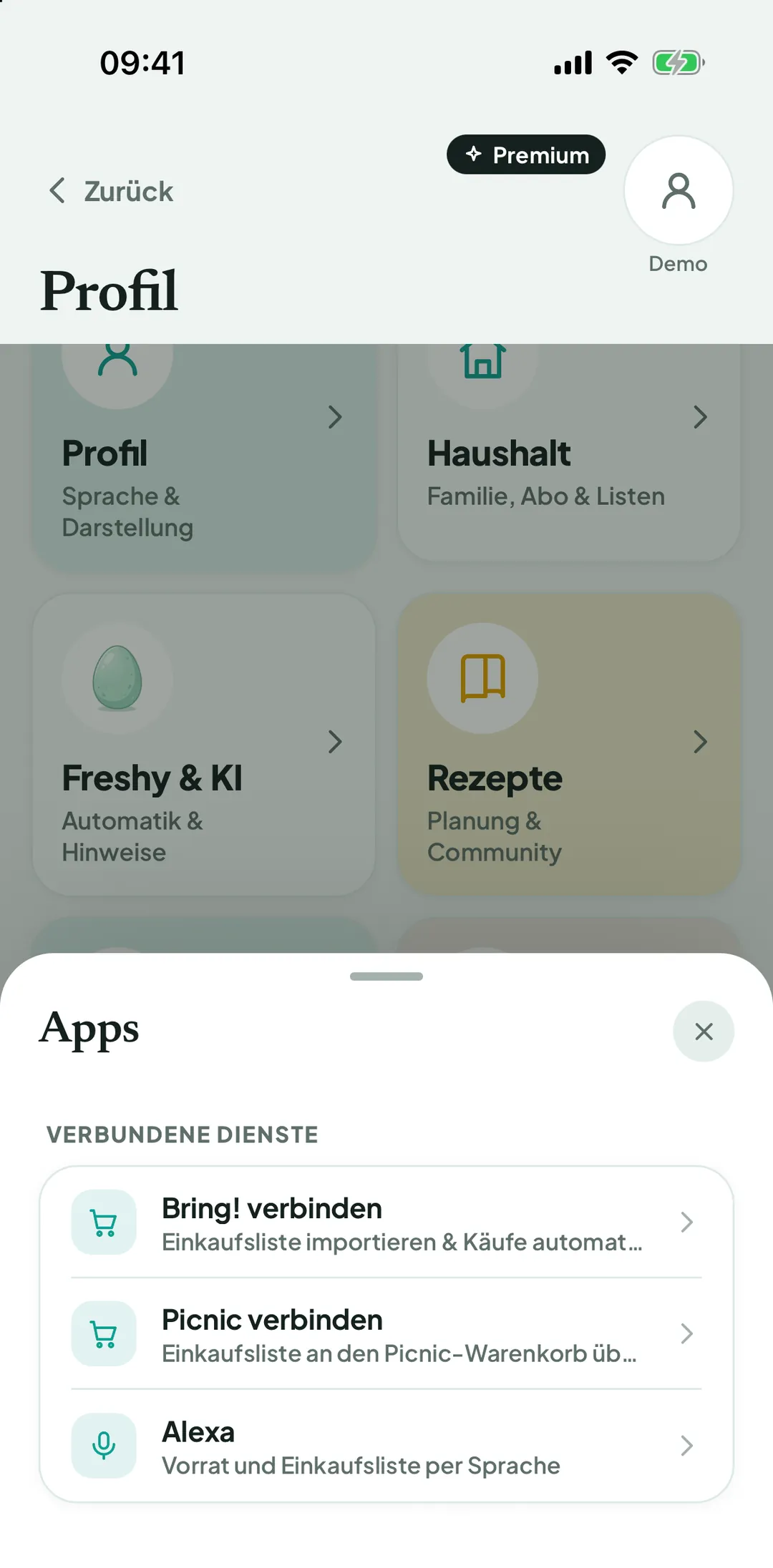
In BiteFresh: Profil › „Apps“ › „Alexa“ („Vorrat und Einkaufsliste per Sprache“) antippen.
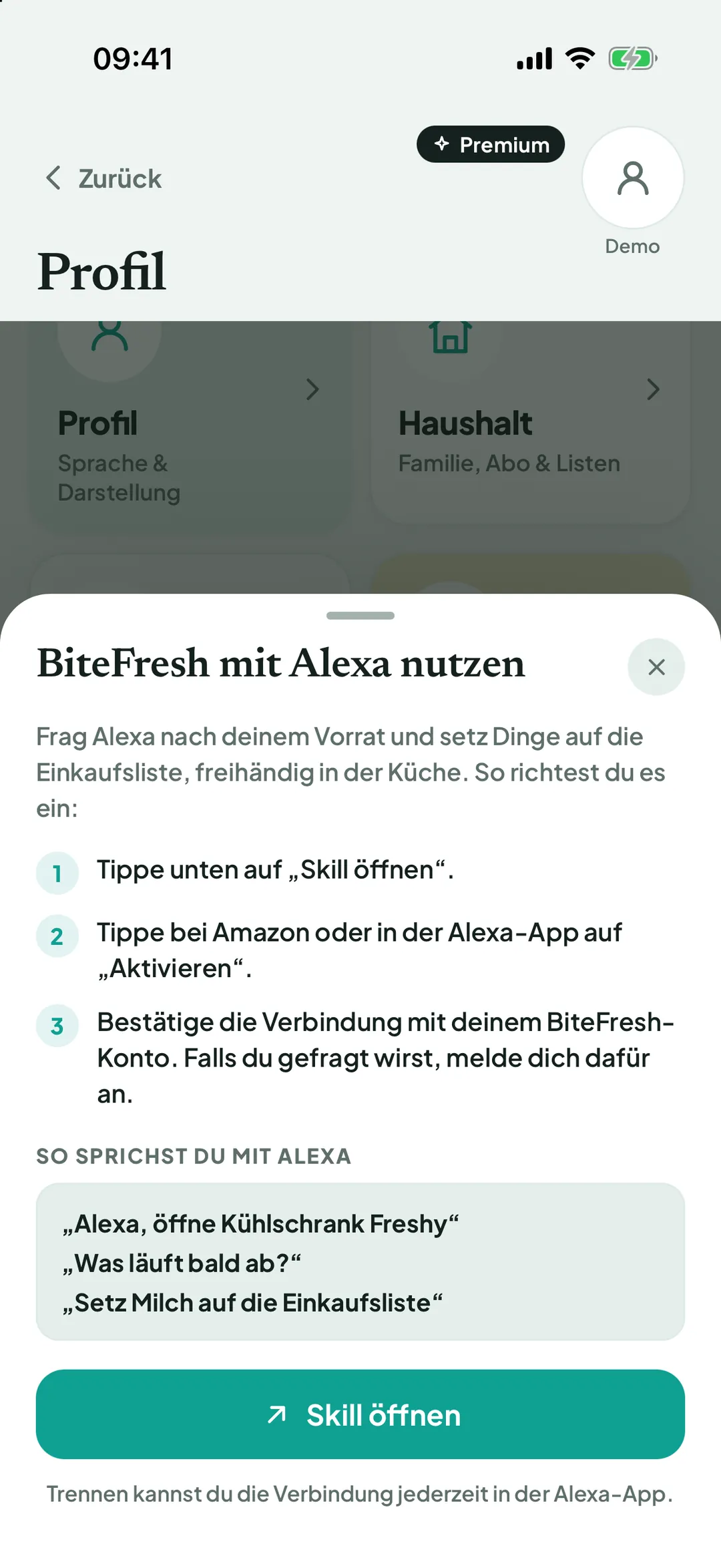
Im Fenster „BiteFresh mit Alexa nutzen“ auf „Skill öffnen“ tippen. Die Skill-Seite öffnet sich bei Amazon oder in der Alexa-App.
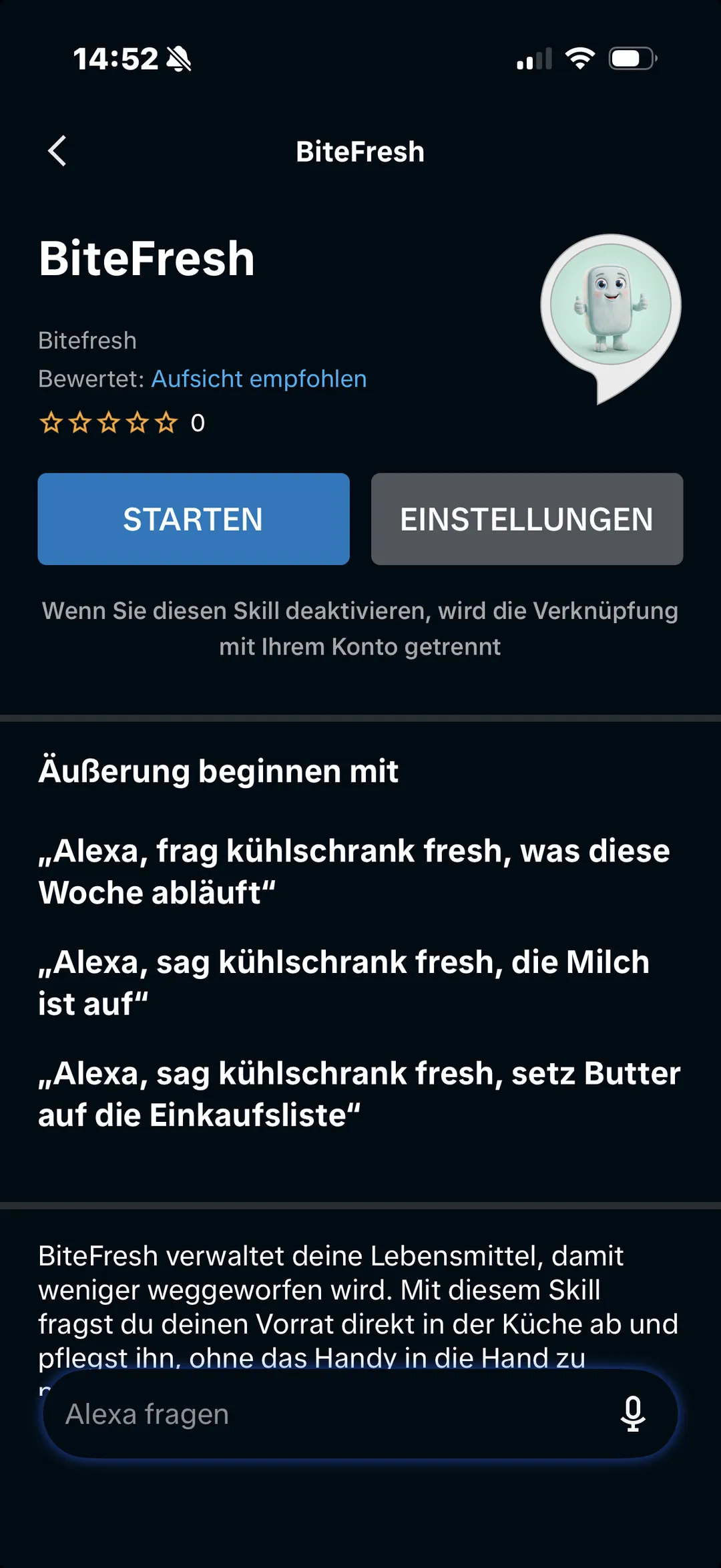
Dort auf ‚Zur Verwendung aktivieren‘ tippen. Ist der Skill schon aktiv, stehen dort ‚Starten‘ und ‚Einstellungen‘. Der Aufruf lautet „Alexa, öffne Kühlschrank Fresh“. Der Skill ist nur auf Deutsch verfügbar.
Bestätige die Verbindung mit deinem BiteFresh-Konto. Falls du gefragt wirst, melde dich an – das klappt auch, wenn du dein Konto mit Google oder Apple angelegt hast.
Im Fenster „BiteFresh mit Alexa verknüpfen“ steht, worauf Alexa zugreifen darf. Optional schaltest du zusätzlich Rezeptvorschläge mit KI und erweiterte Änderungen frei. Dann auf „Verknüpfen“ tippen – im Browser heißt der Knopf ‚Verbinden‘.
Fertig. Es geht zurück zu Amazon bzw. in die Alexa-App.
Ausprobieren: erst den Skill öffnen, dann deinen Wunsch sagen.
- „Alexa, öffne Kühlschrank Fresh“
- „Was läuft bald ab?“
Gut zu wissen
Die Zeile „Alexa“ zeigt die App, wenn dein Haushalt auf Deutschland, Österreich oder die Schweiz eingestellt ist (Profil › „Profil“ › „Land & Formate“). Der Skill spricht Deutsch.
Du kannst den Skill auch direkt in der Alexa-App unter den Skills suchen: Er heißt ‚BiteFresh‘.
„Einkaufsliste“ meint immer die Liste in BiteFresh – nicht die eigene Einkaufsliste von Alexa.
Begriffe
Stand: 30.09.2026 · App-Version 1.0.4
Noch Fragen? Schreib uns an support@bitefresh.de.