
Schritt für Schritt
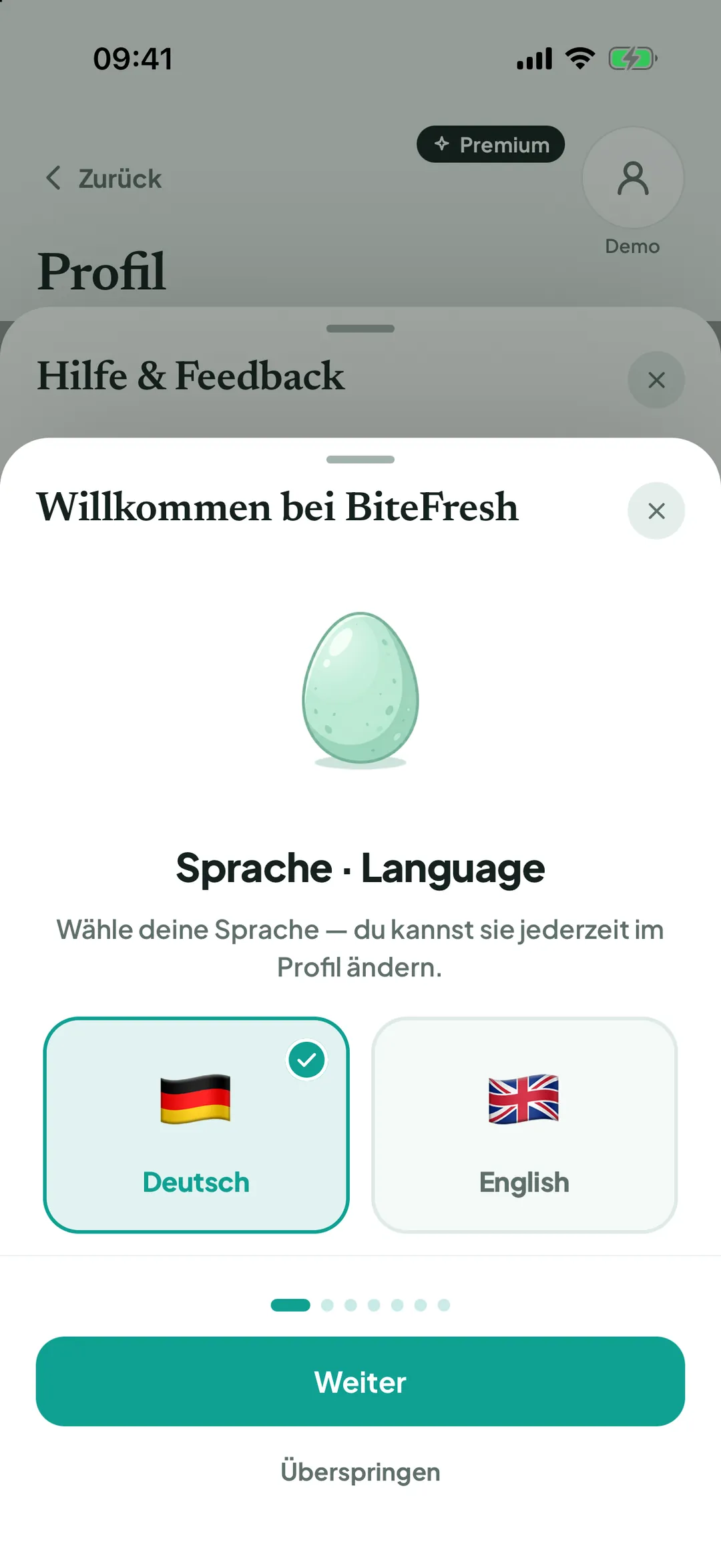
„Sprache · Language“: Deutsch, Englisch, Französisch, Italienisch oder Spanisch wählen und auf „Weiter“ tippen.
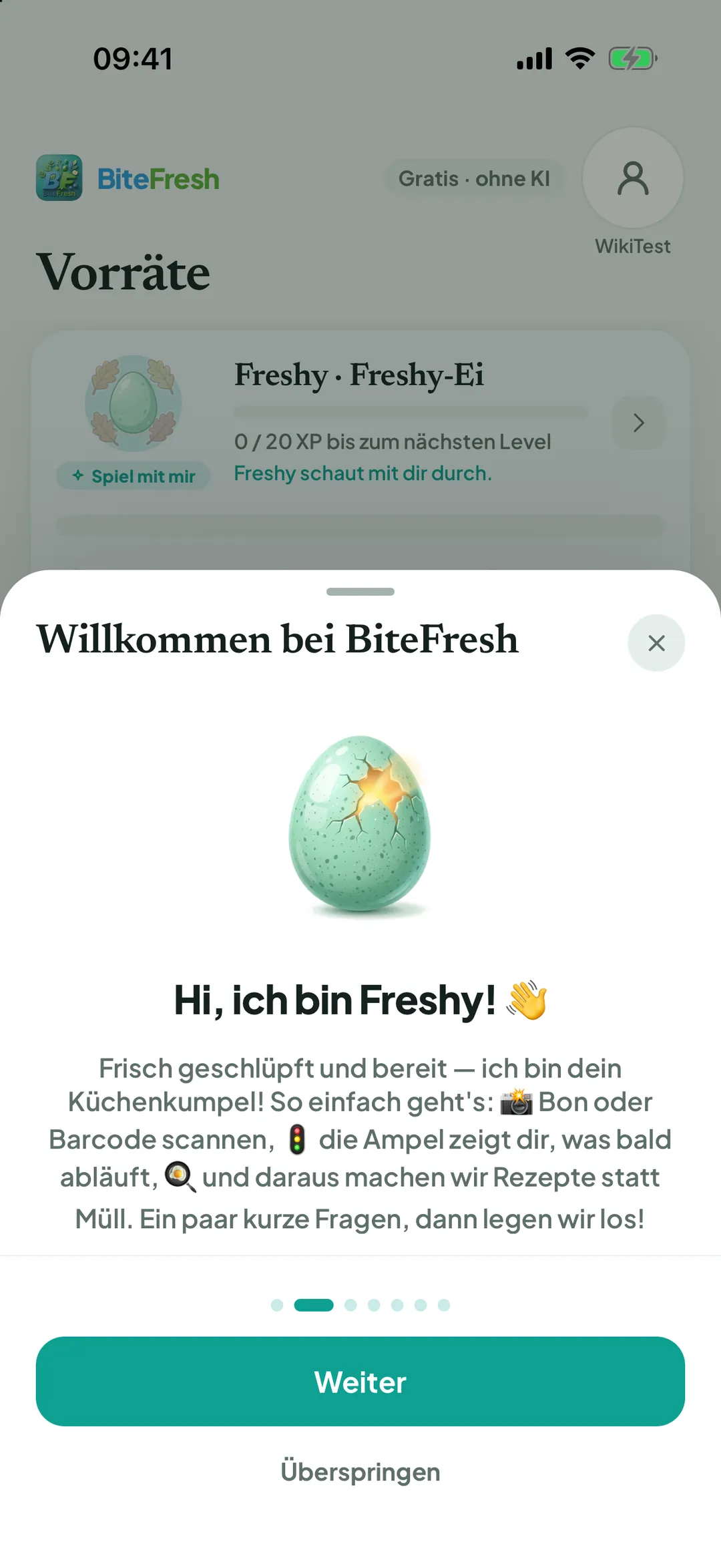
„Hi, ich bin Freshy! 👋“ – Freshy schlüpft aus dem Ei und stellt sich vor.
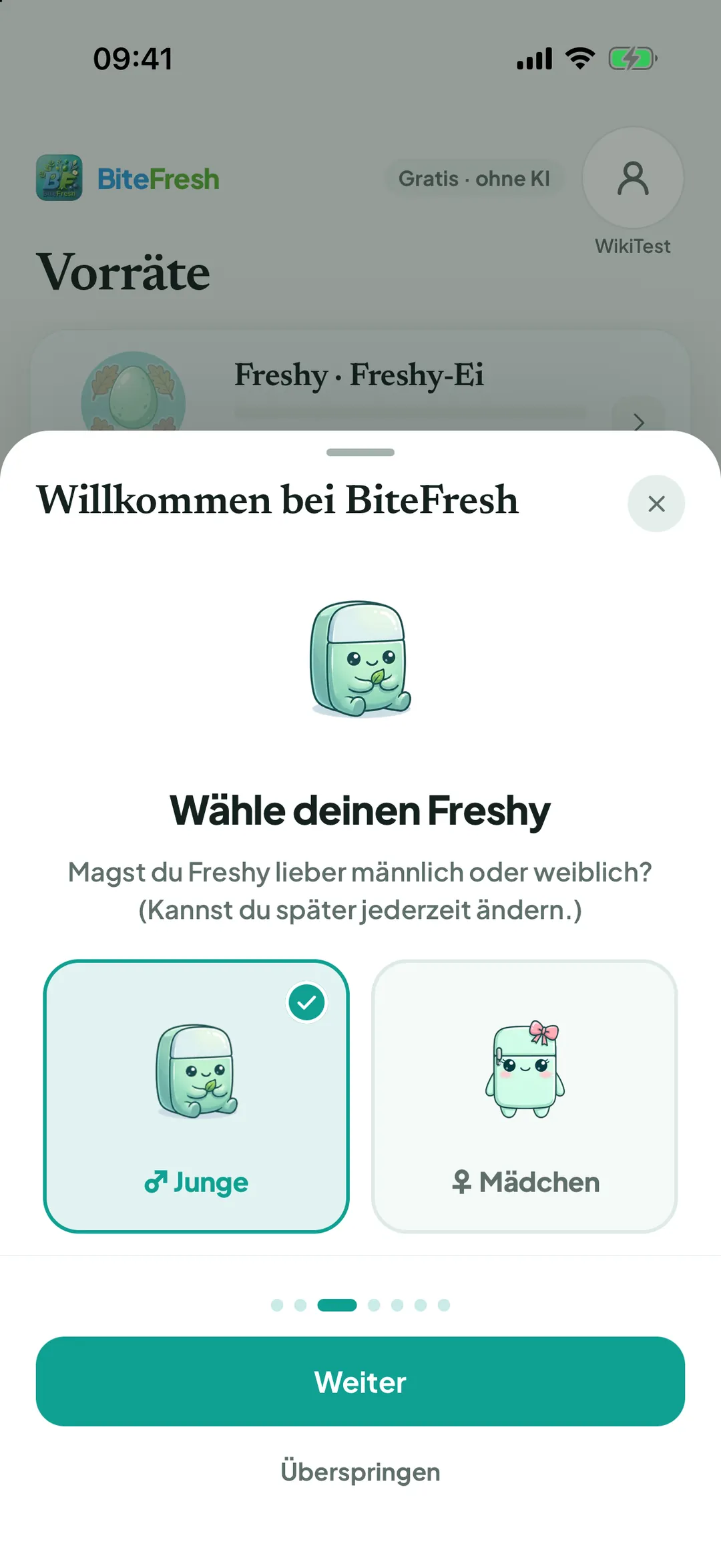
„Wähle deinen Freshy“: männlich oder weiblich.
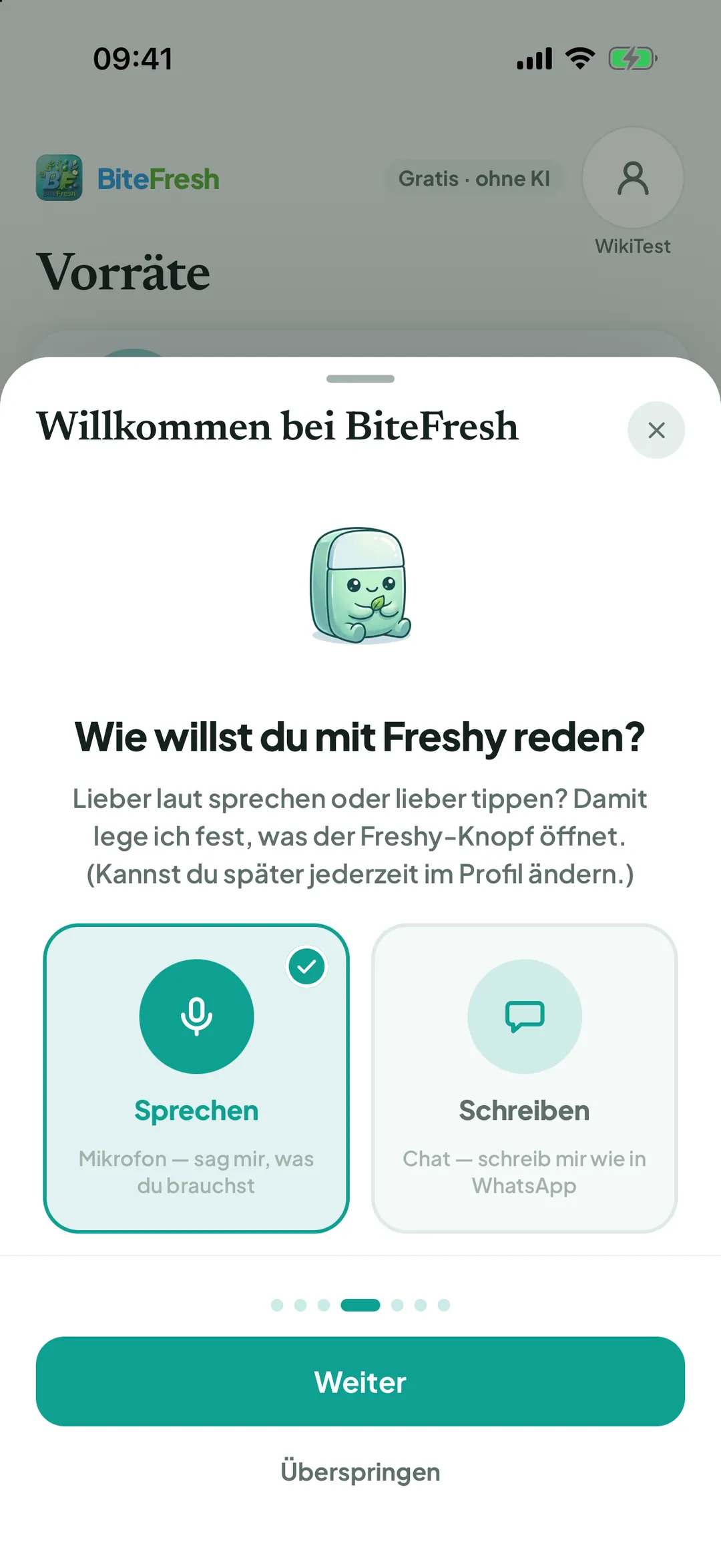
„Wie willst du mit Freshy reden?“: „Sprechen“ (Mikrofon) oder „Schreiben“ (Chat). Das legt fest, was der Freshy-Knopf unten öffnet.
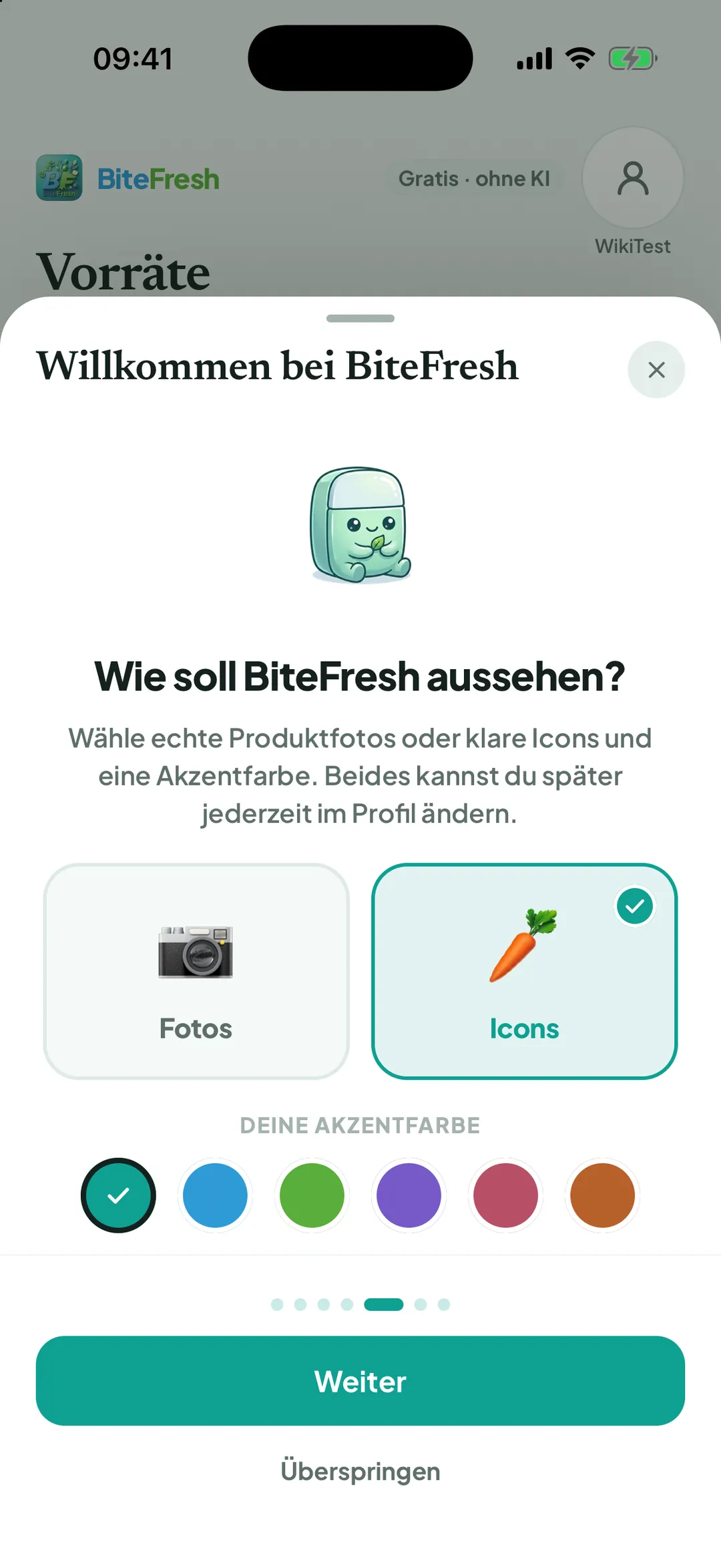
„Wie soll BiteFresh aussehen?“: echte Produktfotos oder Icons, dazu „Deine Akzentfarbe“.
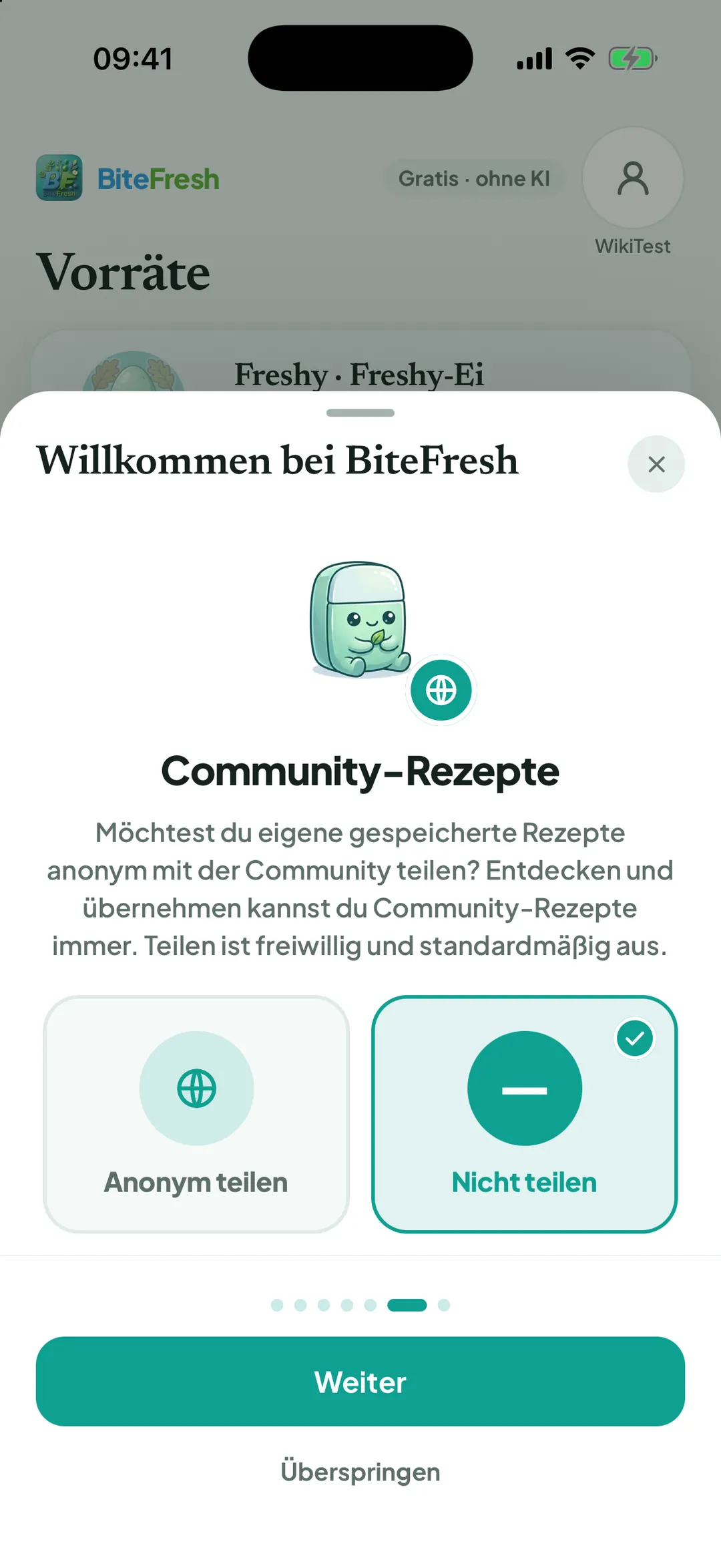
„Community-Rezepte“: „Anonym teilen“ oder „Nicht teilen“. Ohne deine Wahl bleibt das Teilen aus.
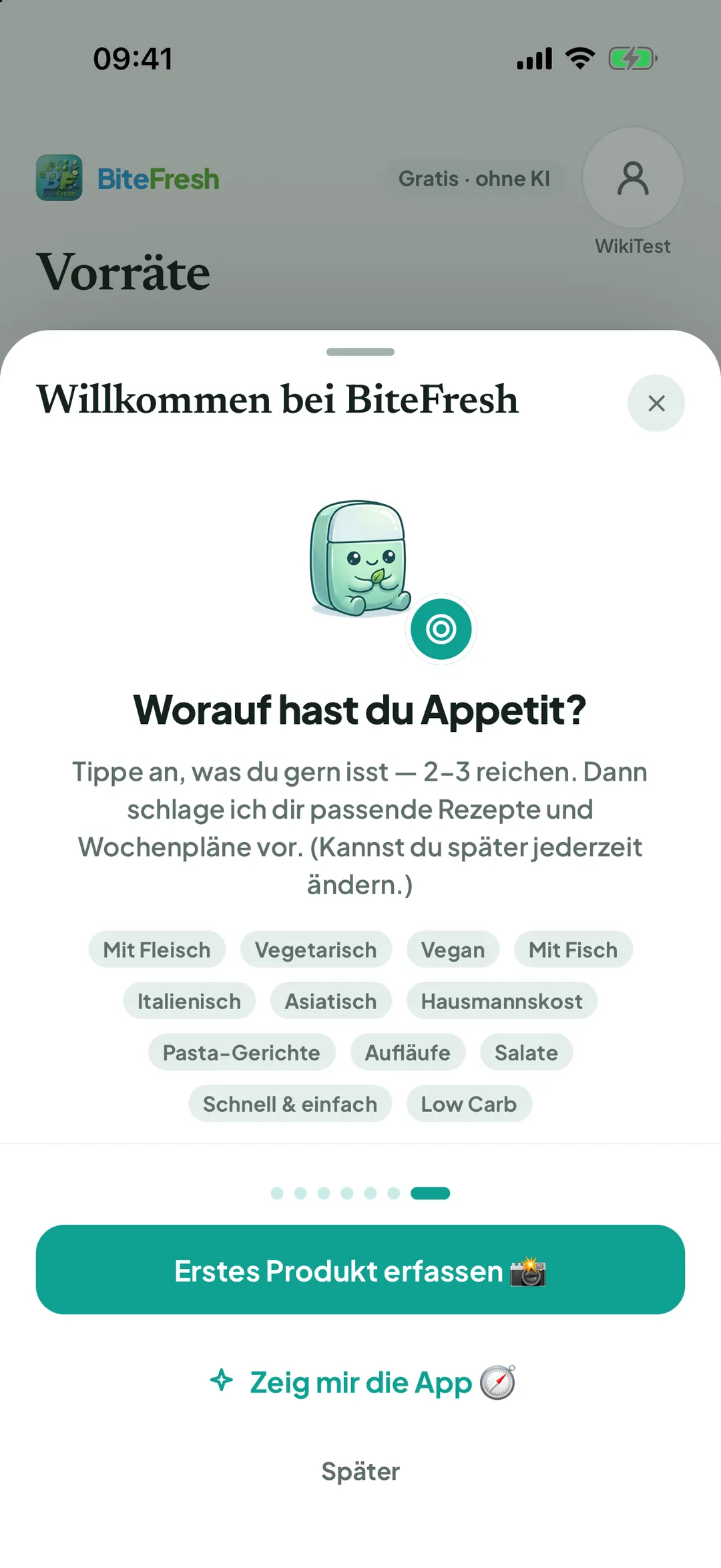
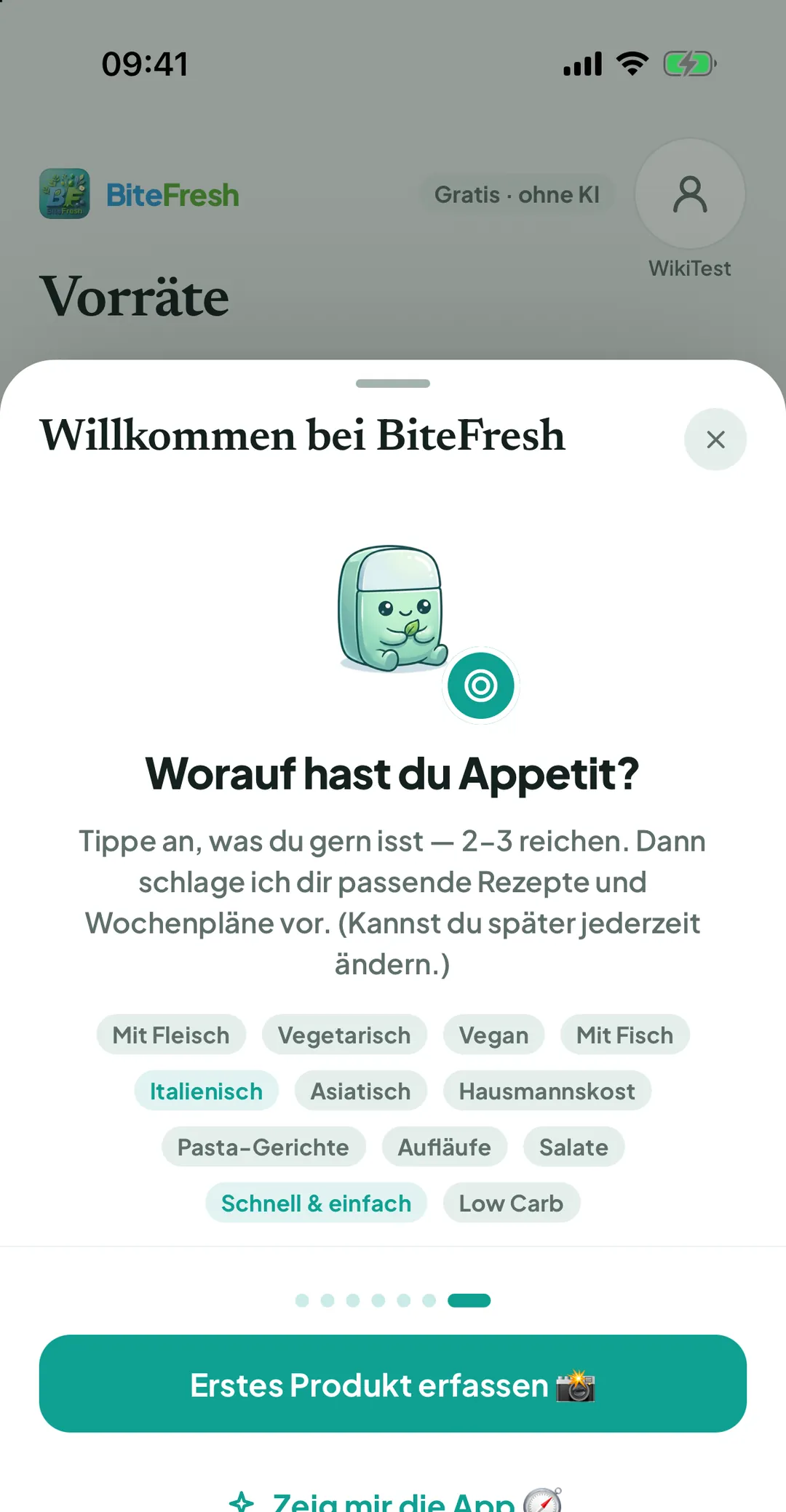
„Worauf hast du Appetit?“: zwei, drei Vorlieben antippen, zum Beispiel „Vegetarisch“ oder „Schnell & einfach“.
Zum Schluss „Erstes Produkt erfassen 📸“ – oder „Zeig mir die App 🧭“ für eine kurze Tour. Mit „Später“ geht es direkt in die App.
Gut zu wissen
„Überspringen“ beendet die Einführung sofort. Nachholen kannst du sie jederzeit: Profil › „Hilfe & Feedback“ › „Willkommens-Einführung“.
Alle Antworten sind später im Profil änderbar – siehe Wie stelle ich die App nach meinem Geschmack ein?.
Begriffe
Willkommens-EinführungFreshy-BedienungAkzentfarbeCommunity-Rezepte
Stand: 30.09.2026 · App-Version 1.0.4
Noch Fragen? Schreib uns an support@bitefresh.de.