
Schritt für Schritt
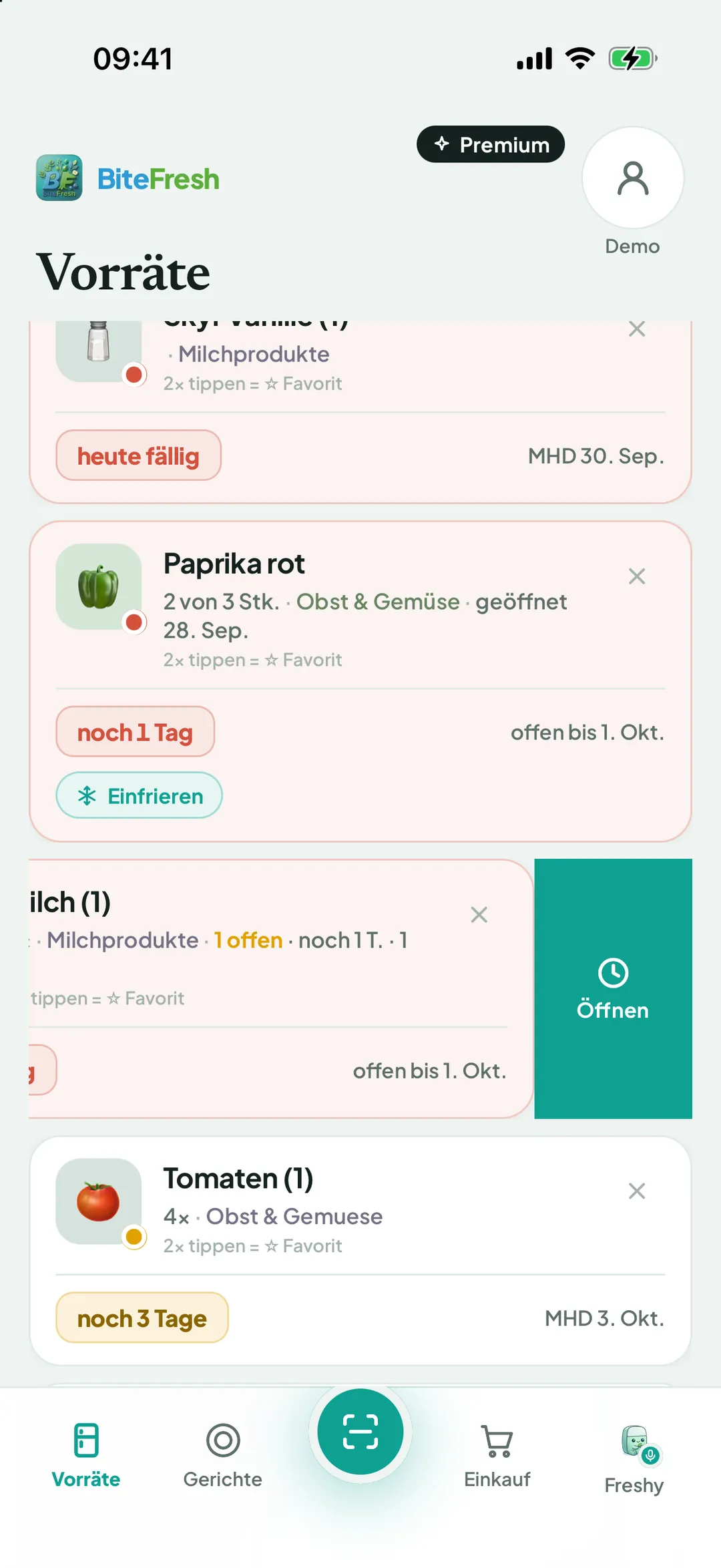
Schnell: in der Liste über ein Produkt wischen und „Verbraucht“ oder „Öffnen“ wählen. Doppelt tippen zieht ein Stück ab („2× tippen = −1“).
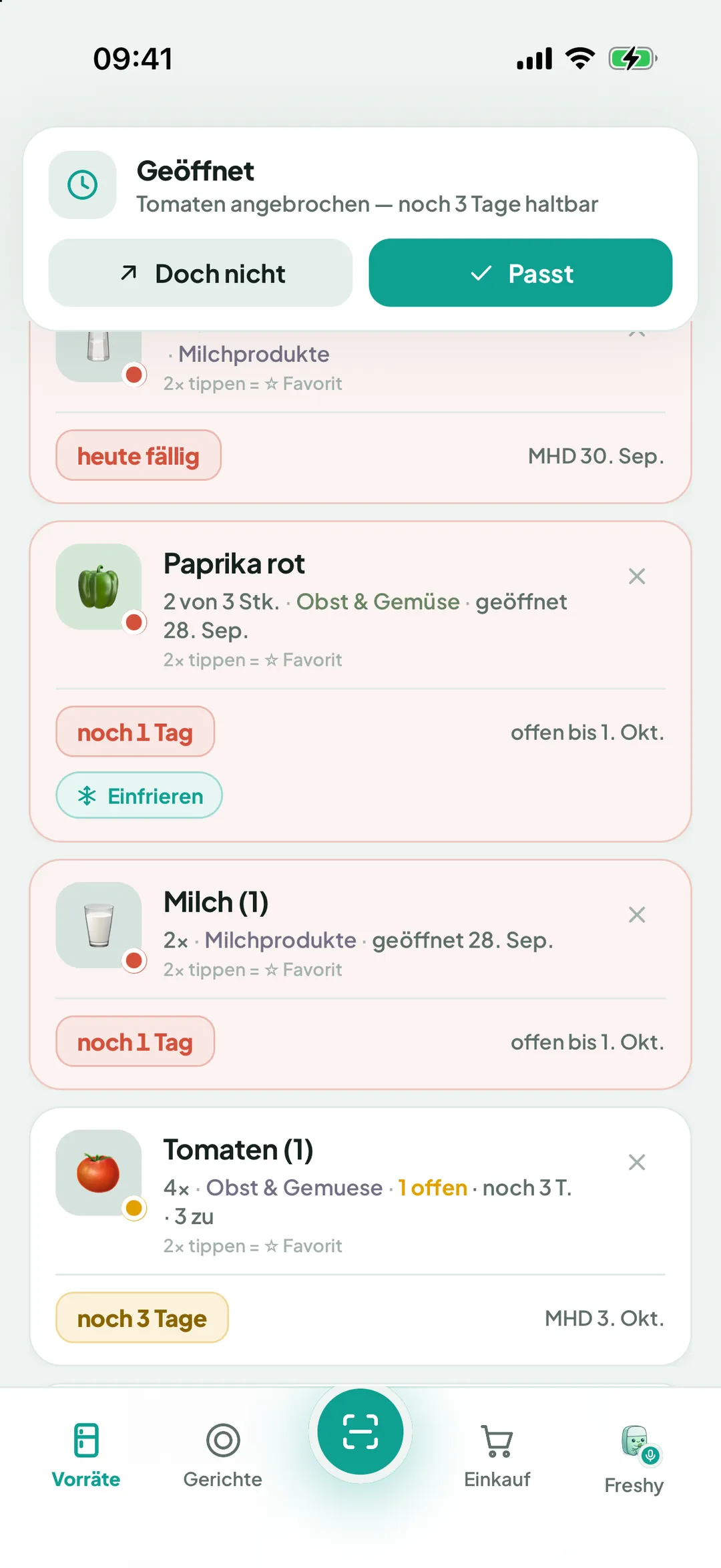
Im Produkt findest du die Knöpfe „Verbraucht“, „Öffnen“, „Einfrieren“ und „Schlecht“.
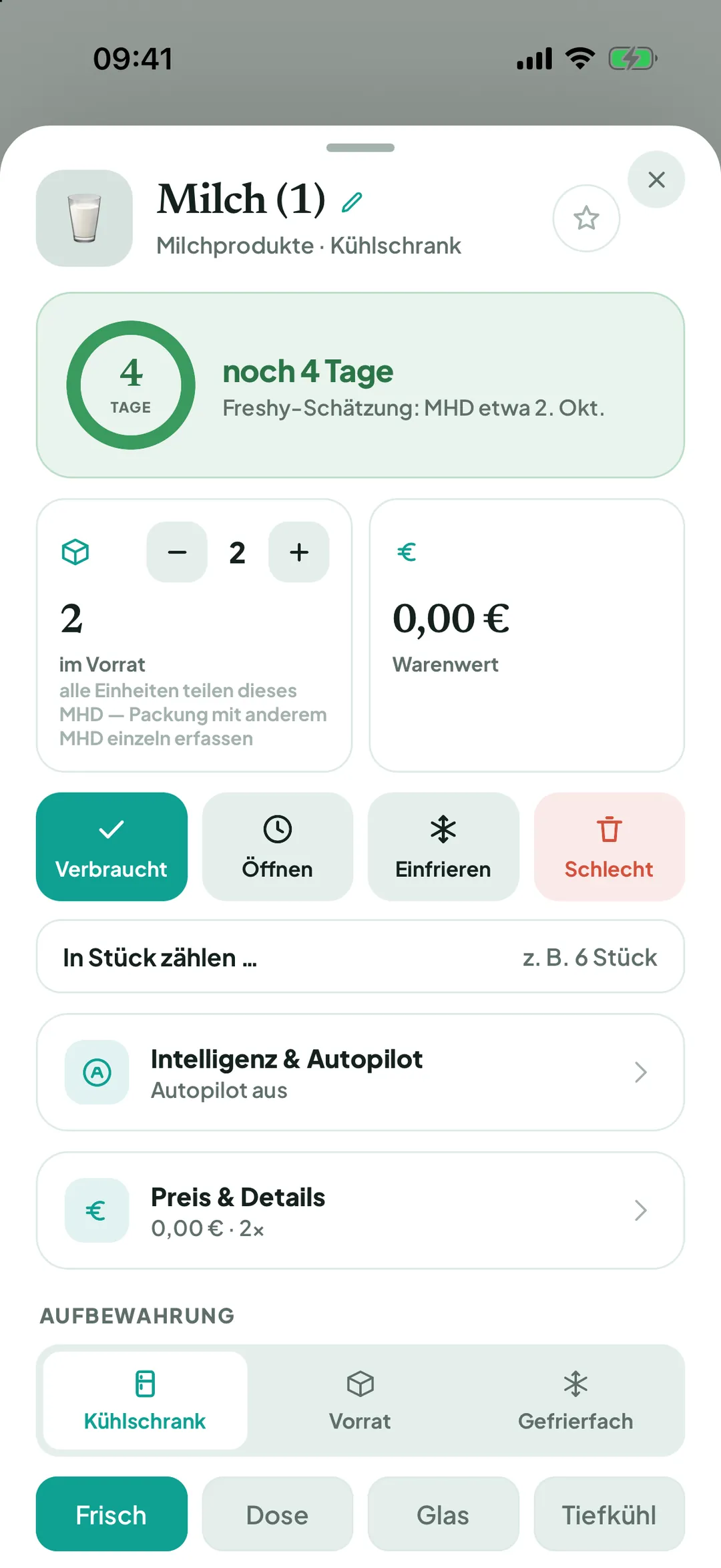
„Öffnen“: Es erscheint „Geöffnet“ mit der neuen Frist („… angebrochen — noch … Tage haltbar“). „Doch nicht“ macht es rückgängig, „Passt“ bestätigt.
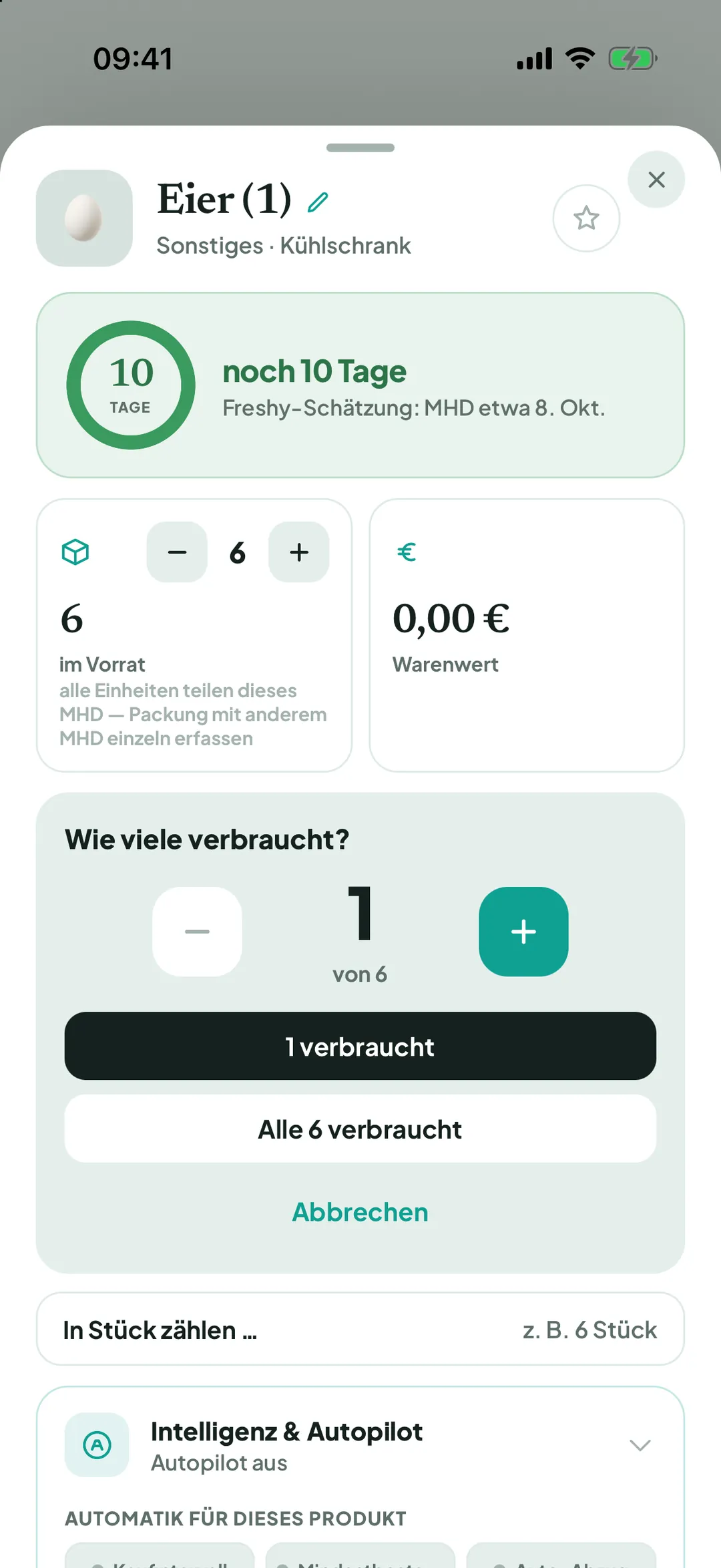
„Verbraucht“ bei mehreren Stück: Die App fragt „Wie viele verbraucht?“ – wähle „… verbraucht“ oder „Alle … verbraucht“.
Produkte mit Gewicht (zum Beispiel 500 g Nudeln): einmal „Menge anpassen“, danach kannst du „Nur einen Teil“ oder „Ganz leer“ buchen.
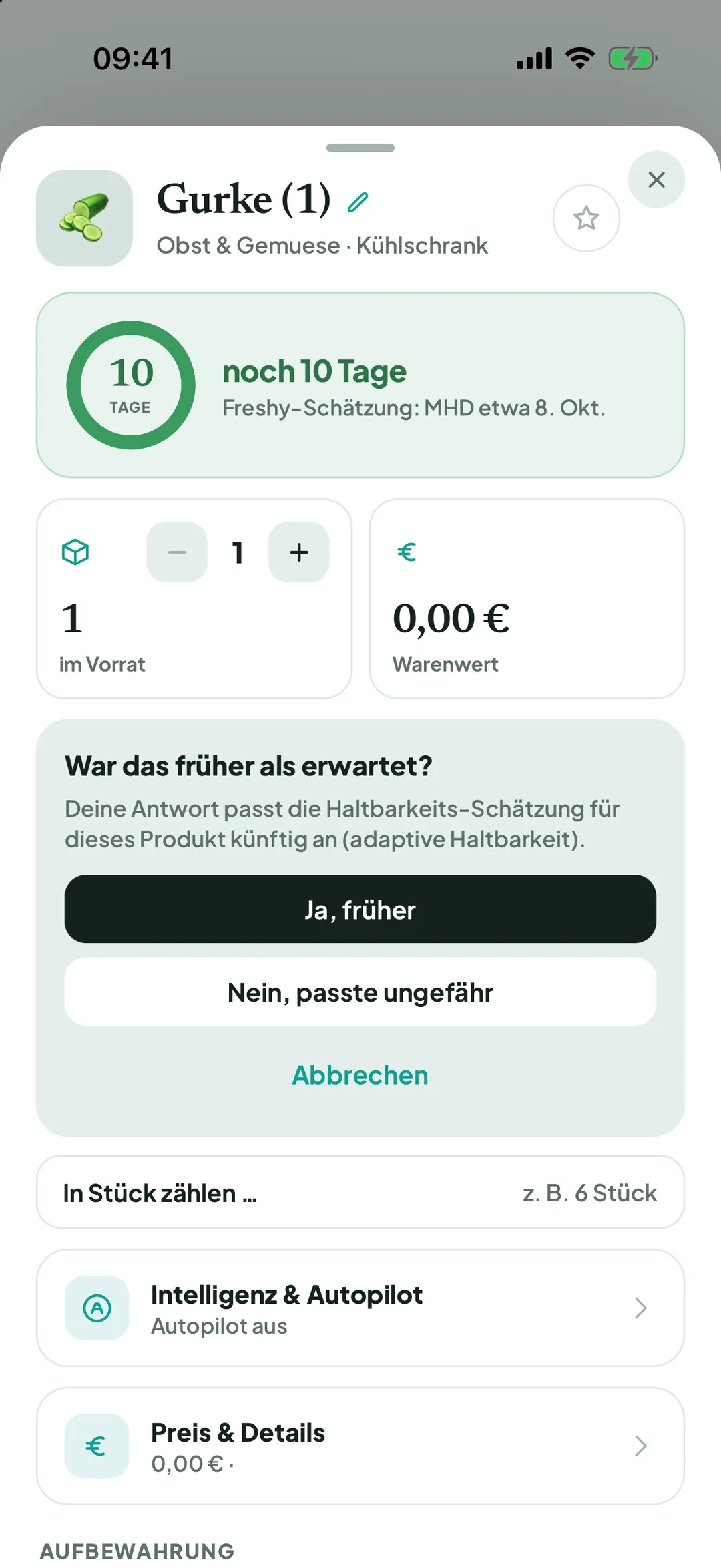
Weggeworfen? „Schlecht“ tippen. Die App fragt „War das früher als erwartet?“ – „Ja, früher“ oder „Nein, passte ungefähr“. Daraus lernt Freshy.
Vertippt? Im Hinweis unten auf „Rückgängig“ tippen. Ganz entfernen ohne Buchung: „Produkt löschen“.
Gut zu wissen
Vergessen? Was drei Tage oder länger über dem Datum liegt, sortiert die App als verdorben aus („Abgelaufenes aussortiert“). Auch das kannst du rückgängig machen.
Begriffe
Stand: 30.09.2026 · App-Version 1.0.4
Noch Fragen? Schreib uns an support@bitefresh.de.