
Schritt für Schritt
„Einkauf“ öffnen und oben neben „Meine Liste“ auf „+ Neu“ tippen.
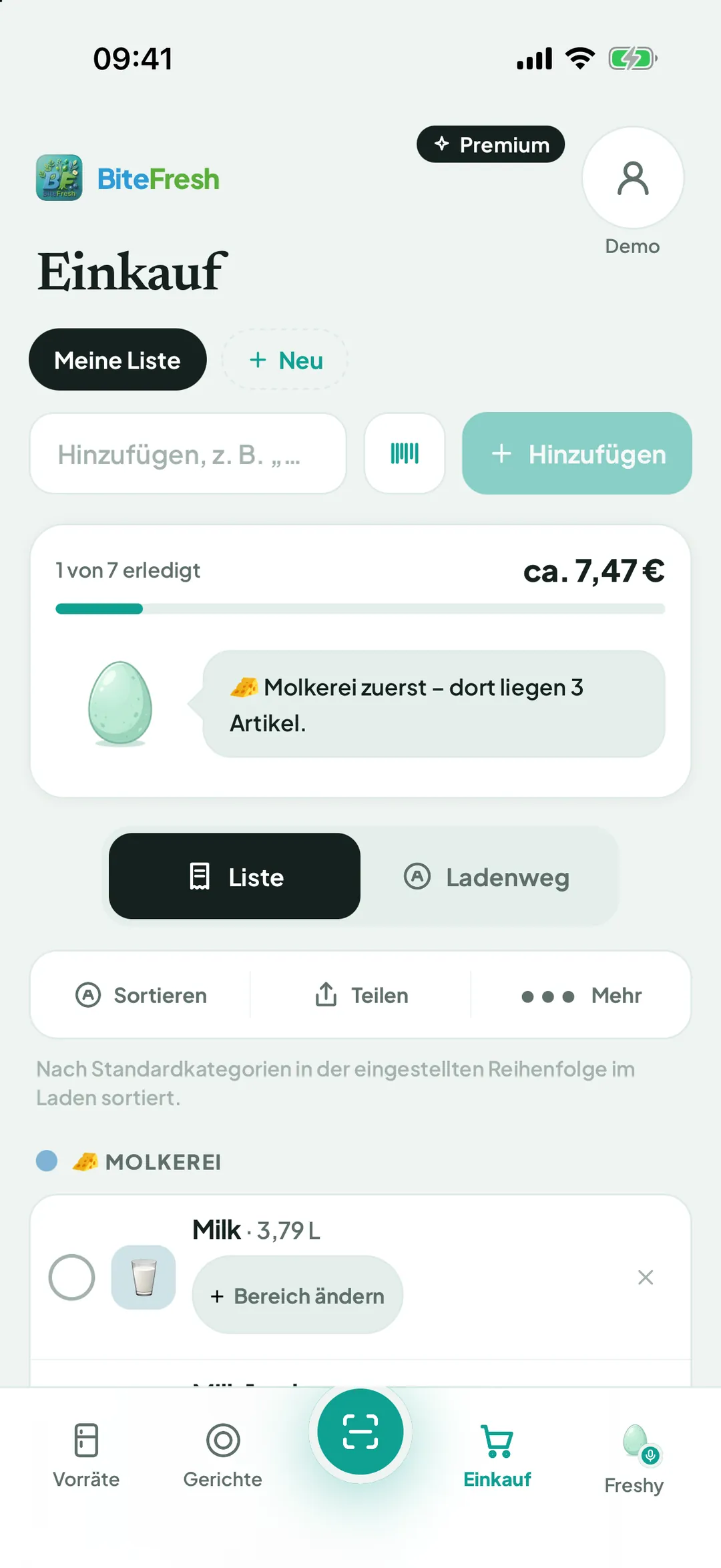
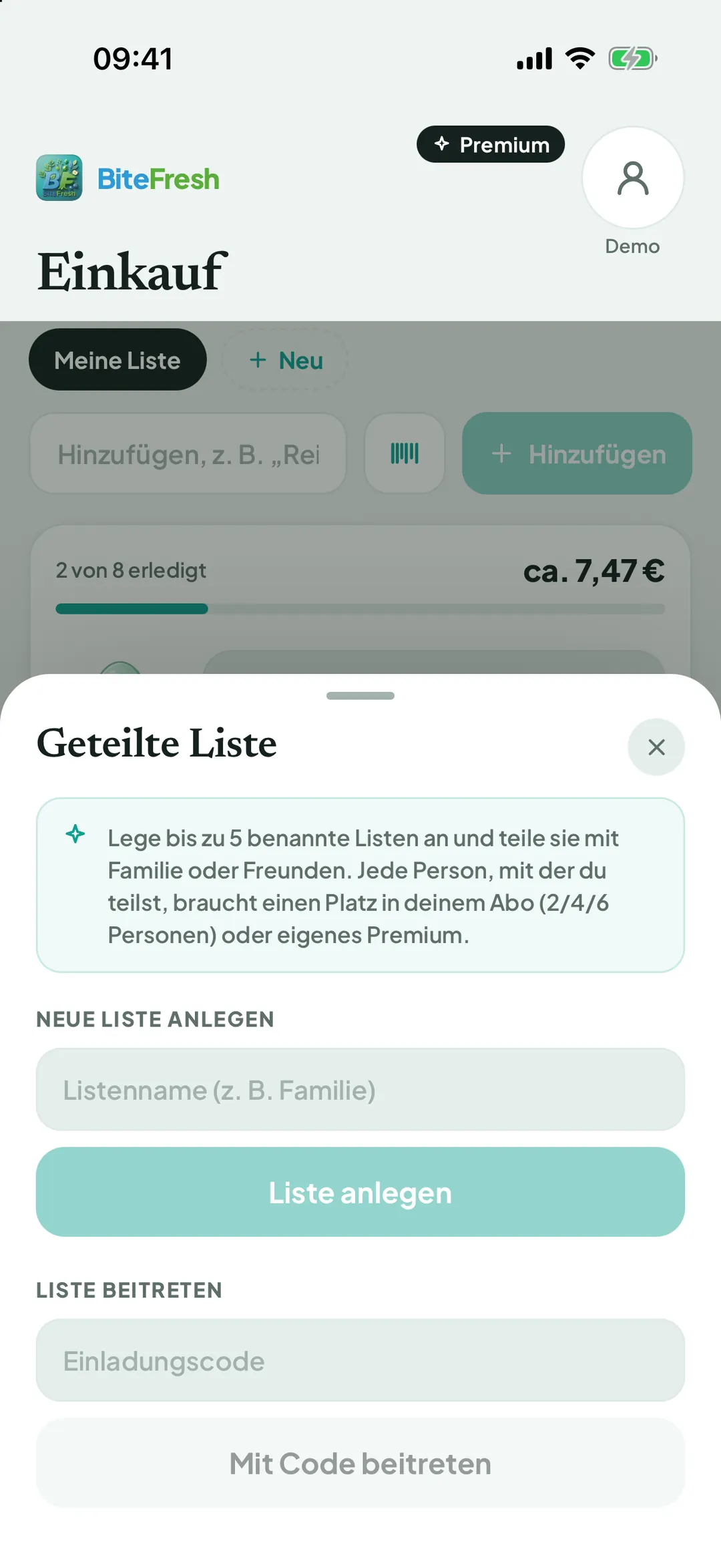
„Neue Liste anlegen“: einen Namen eintragen, zum Beispiel WG, und „Liste anlegen“ tippen.
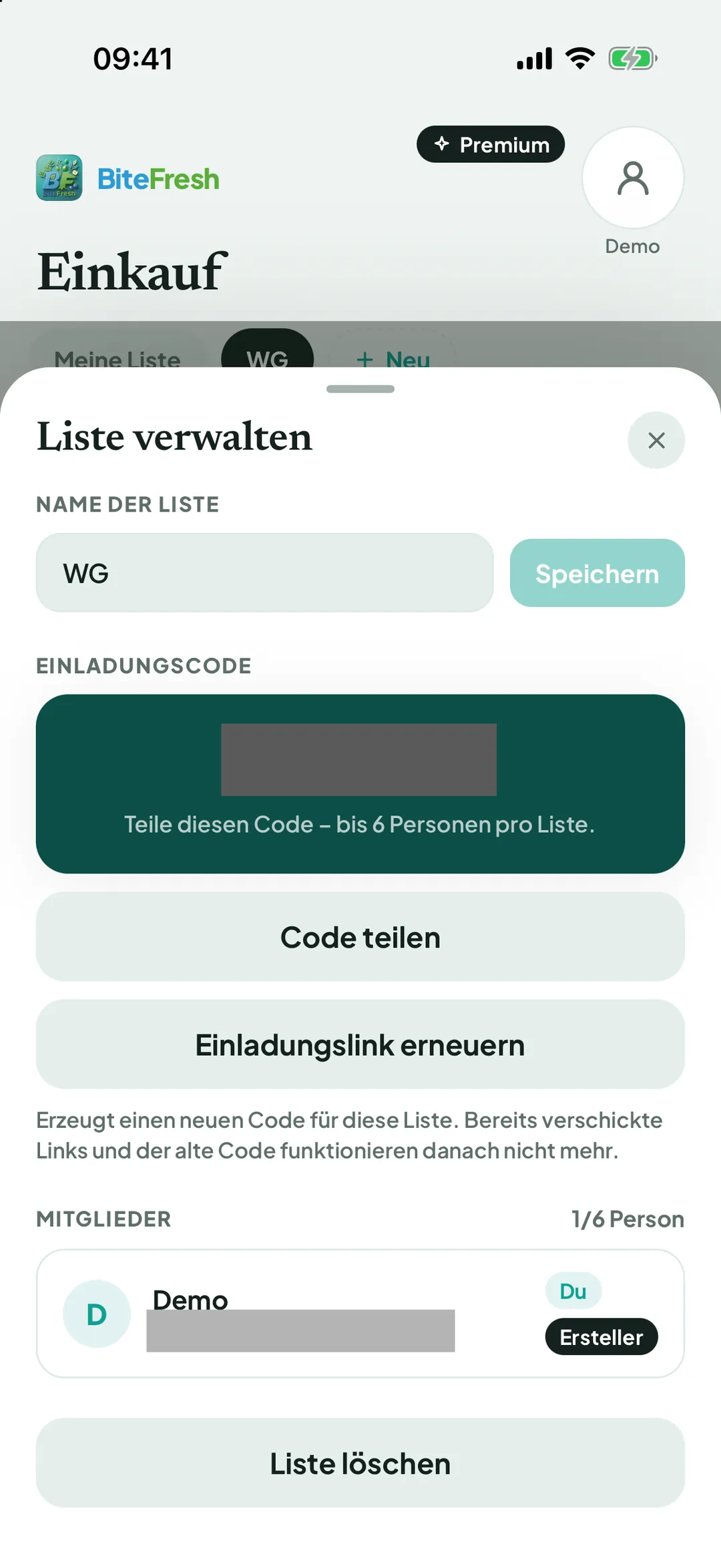
„Mitglieder & Teilen“ › „Code teilen“ – der Link geht an alle, die mitmachen sollen.
Beitreten: „+ Neu“ › „Liste beitreten“ › „Einladungscode“ eintragen › „Mit Code beitreten“.
Einkaufen: Abgehaktes zeigt, wer es gekauft hat („von dir gekauft“). Danach „Eingekauftes in den Vorrat (…)“ oder „Bon scannen & Einkauf abschließen“.
„Kosten teilen“: „Gleich aufteilen“ oder „Alles ich“. Jeder Anteil landet in der eigenen Haushaltskasse der jeweiligen Person.
Verlassen oder löschen: Profil › „Haushalt“ › „Geteilte Listen“ › „Liste verlassen“ bzw. „Liste löschen“.
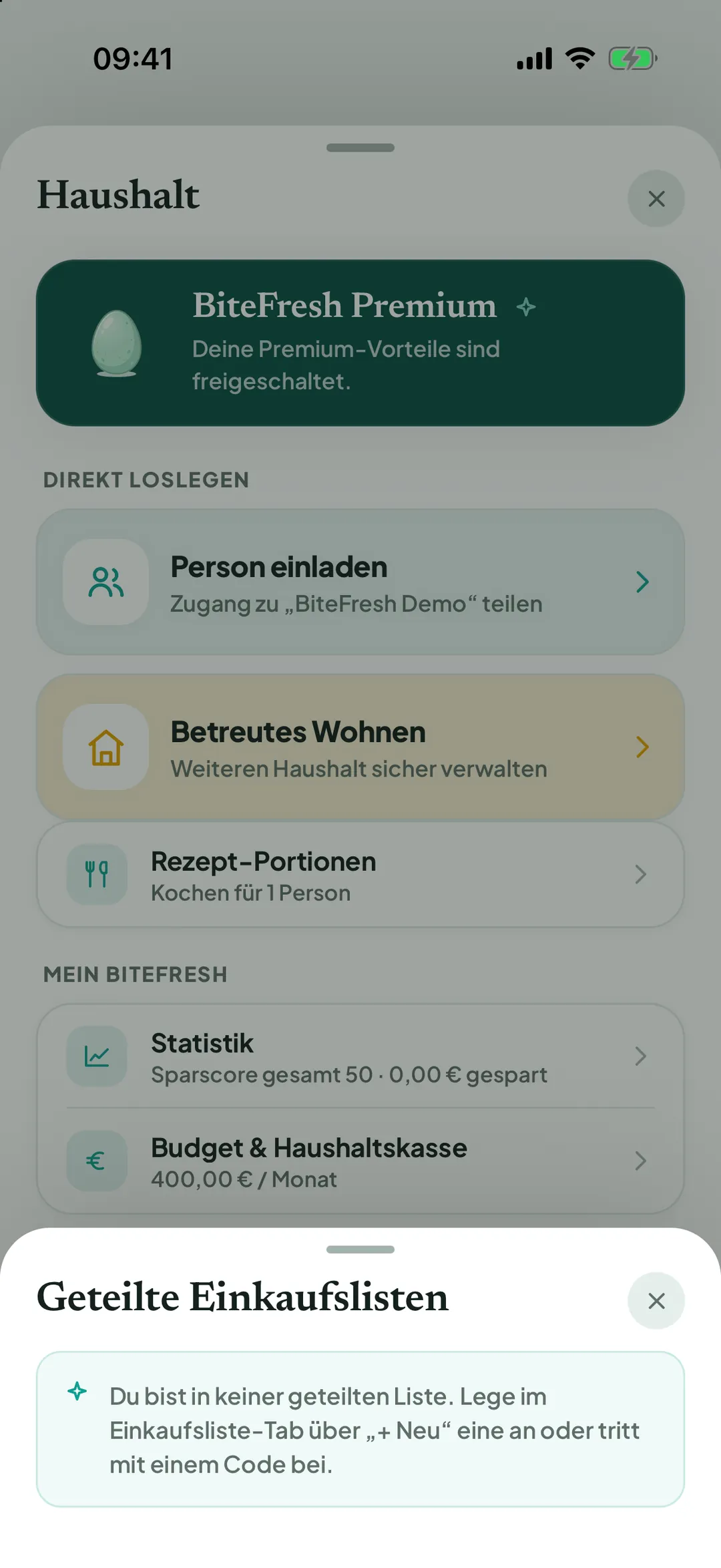
Gut zu wissen
Listen anlegen braucht Premium. Jede Person, mit der du teilst, braucht einen Platz in deinem Abo oder eigenes Premium. Gratis kannst du einer geteilten Liste beitreten und sie nutzen.
„Liste löschen“ entfernt die Liste mit allen Artikeln für alle Mitglieder – das lässt sich nicht rückgängig machen.
Begriffe
Stand: 30.09.2026 · App-Version 1.0.4
Noch Fragen? Schreib uns an support@bitefresh.de.