
Schritt für Schritt
„Einkauf“ öffnen und oben ins Feld „Hinzufügen, z. B. …“ tippen. Der Barcode-Knopf daneben öffnet den Scanner – dort unter „Wohin damit?“ „Auf die Einkaufsliste“ wählen. Per Sprache geht es über Freshy, zum Beispiel »Spülmittel auf die Einkaufsliste«.
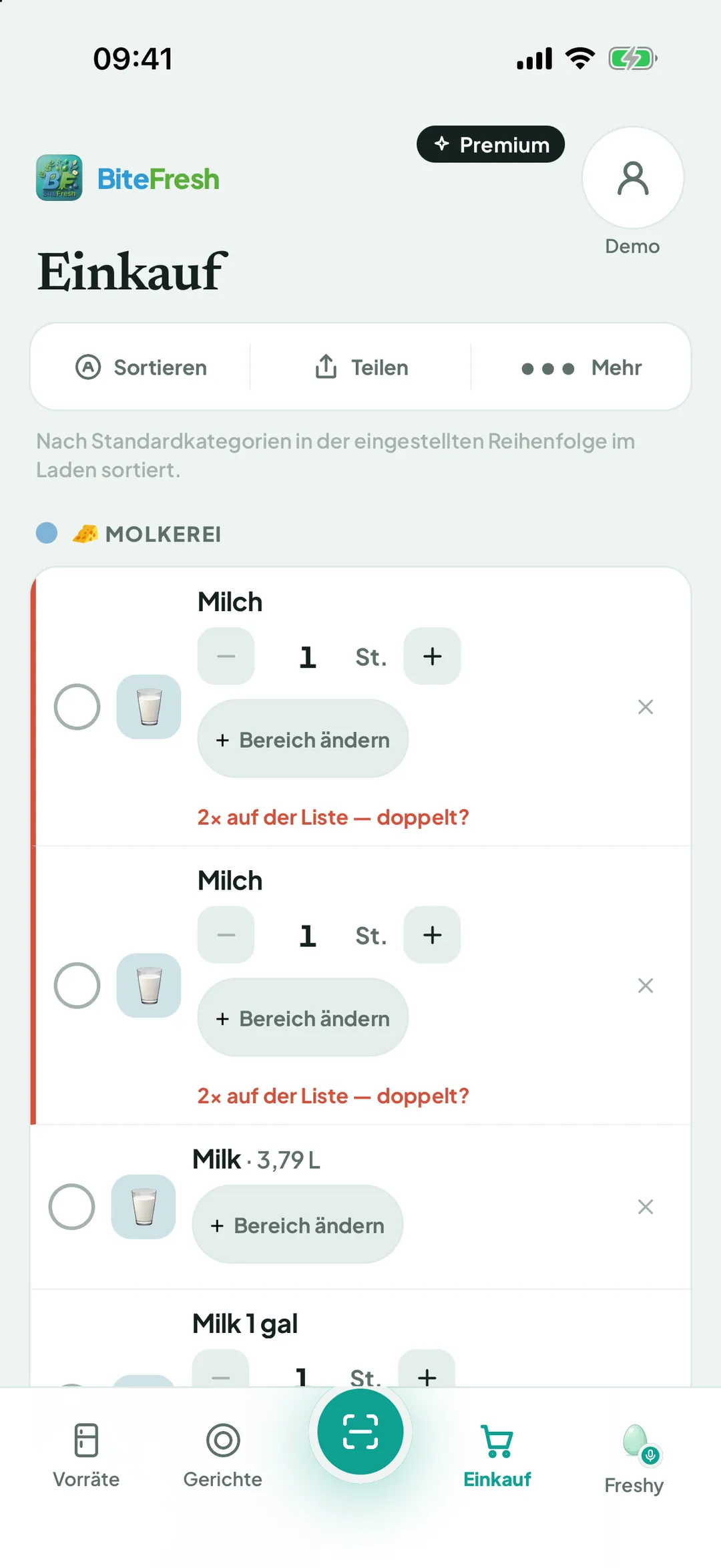
Steht etwas doppelt auf der Liste, zeigt die App „2× auf der Liste — doppelt?“. Hast du etwas schon zu Hause, steht dort zum Beispiel „2× noch da“. So vermeidest du doppelte Käufe.
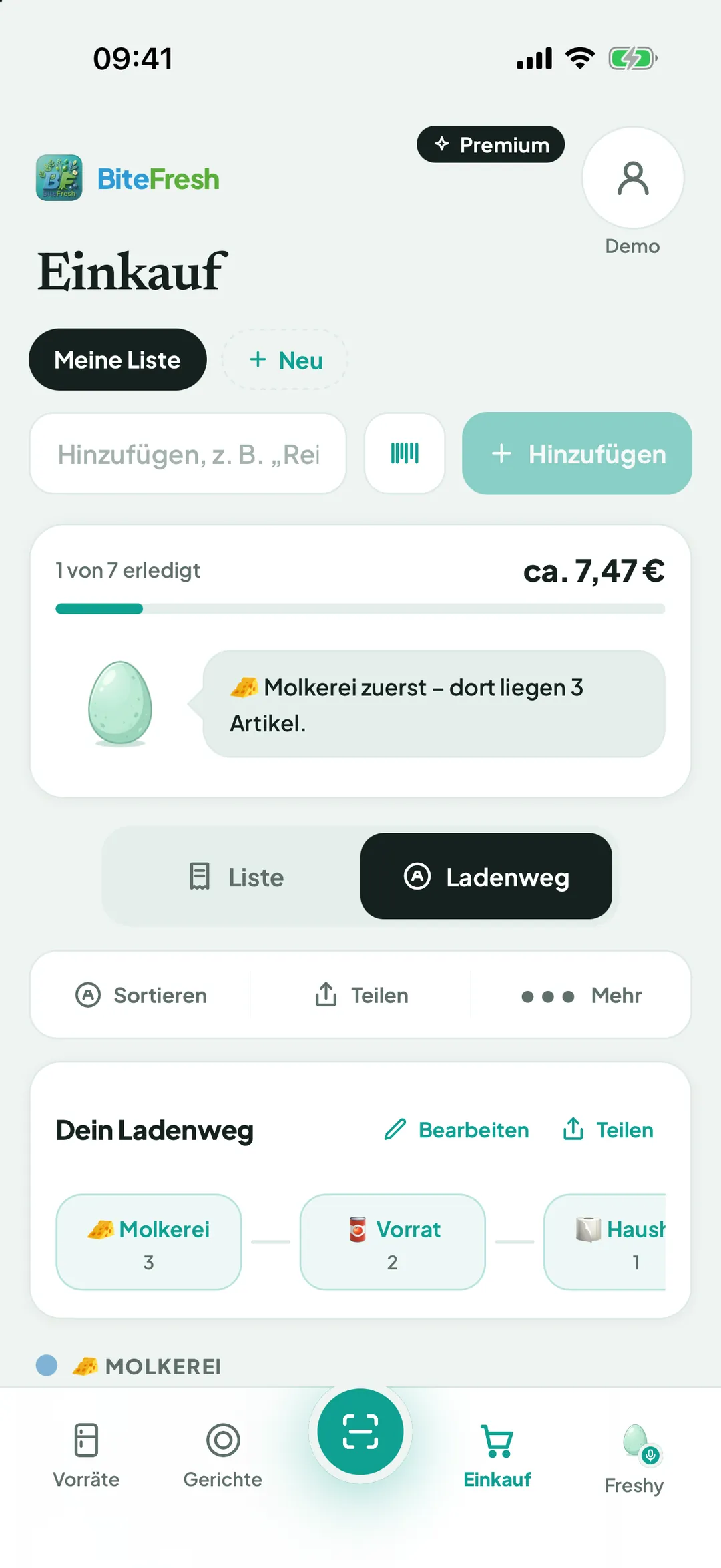
Im Laden: Ansicht „Ladenweg“ wählen – die Liste ist dann nach deinem Weg durch den Laden sortiert. Die Reihenfolge änderst du über „Sortieren“ › „Bereiche & Reihenfolge“.
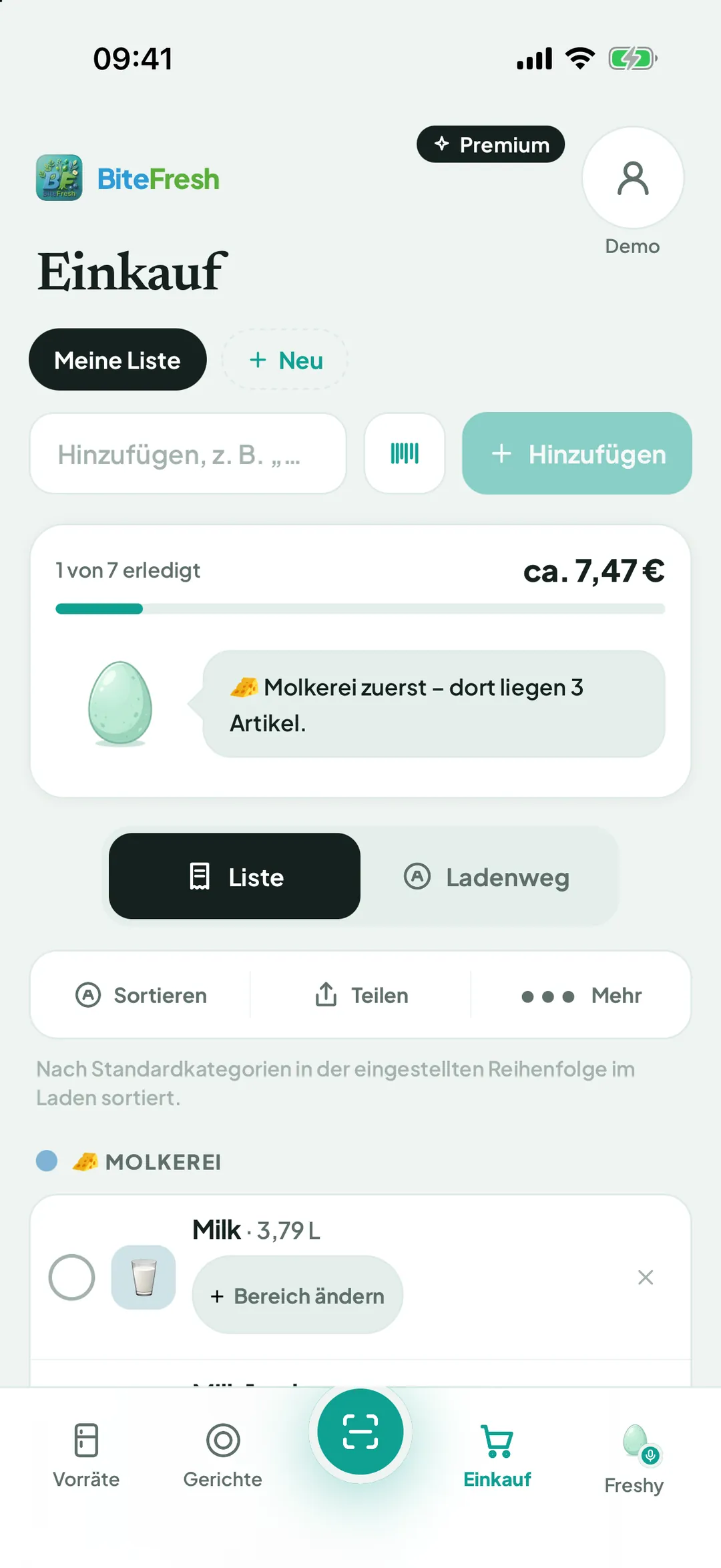
Abhaken, was im Wagen liegt. Oben siehst du, wie viel schon erledigt ist.
Zu Hause: „Einkauf abschließen“ und einen Weg wählen: „In den Vorrat“ (mit geschätzten Preisen), „Mit Kassenbon prüfen“ (echte Preise und Abgleich) oder „Nur in die Haushaltskasse“.
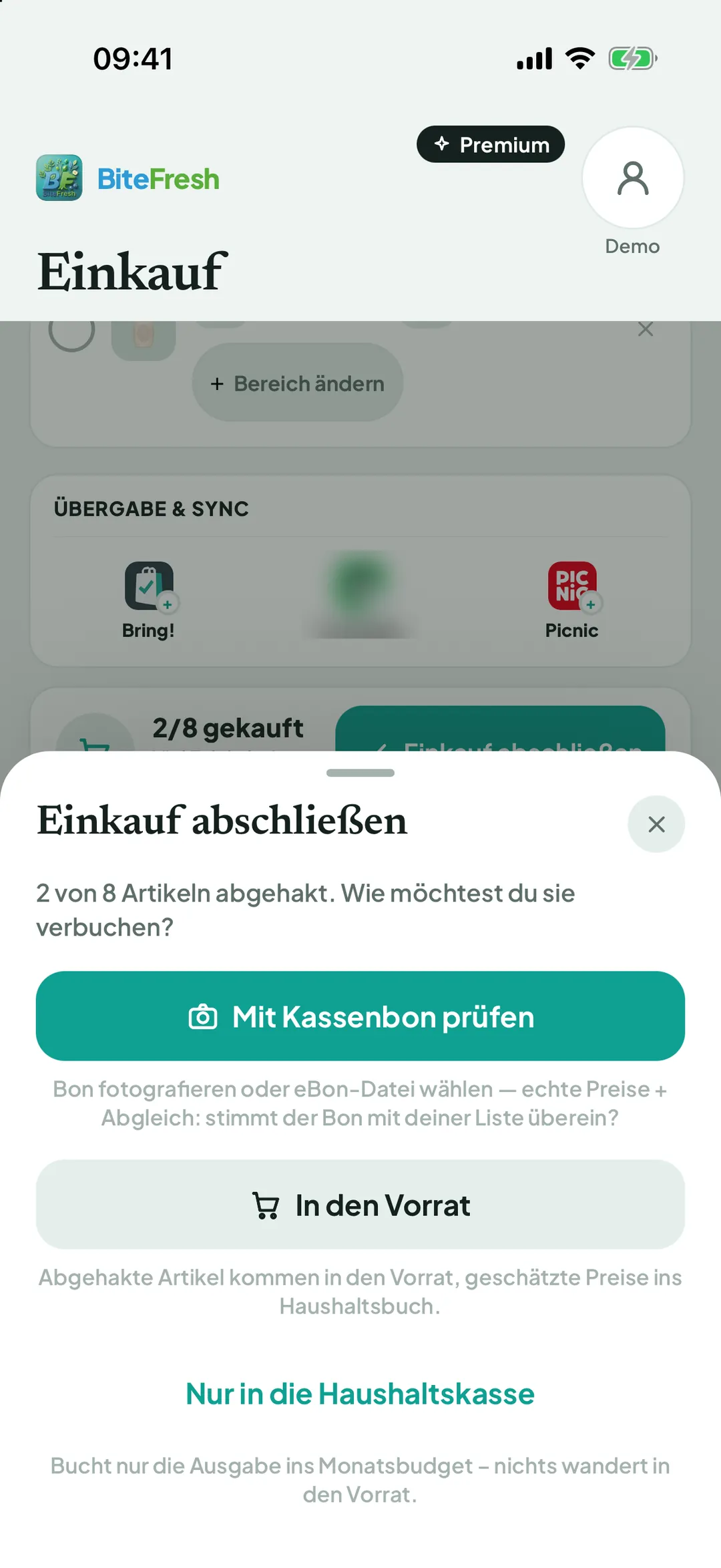
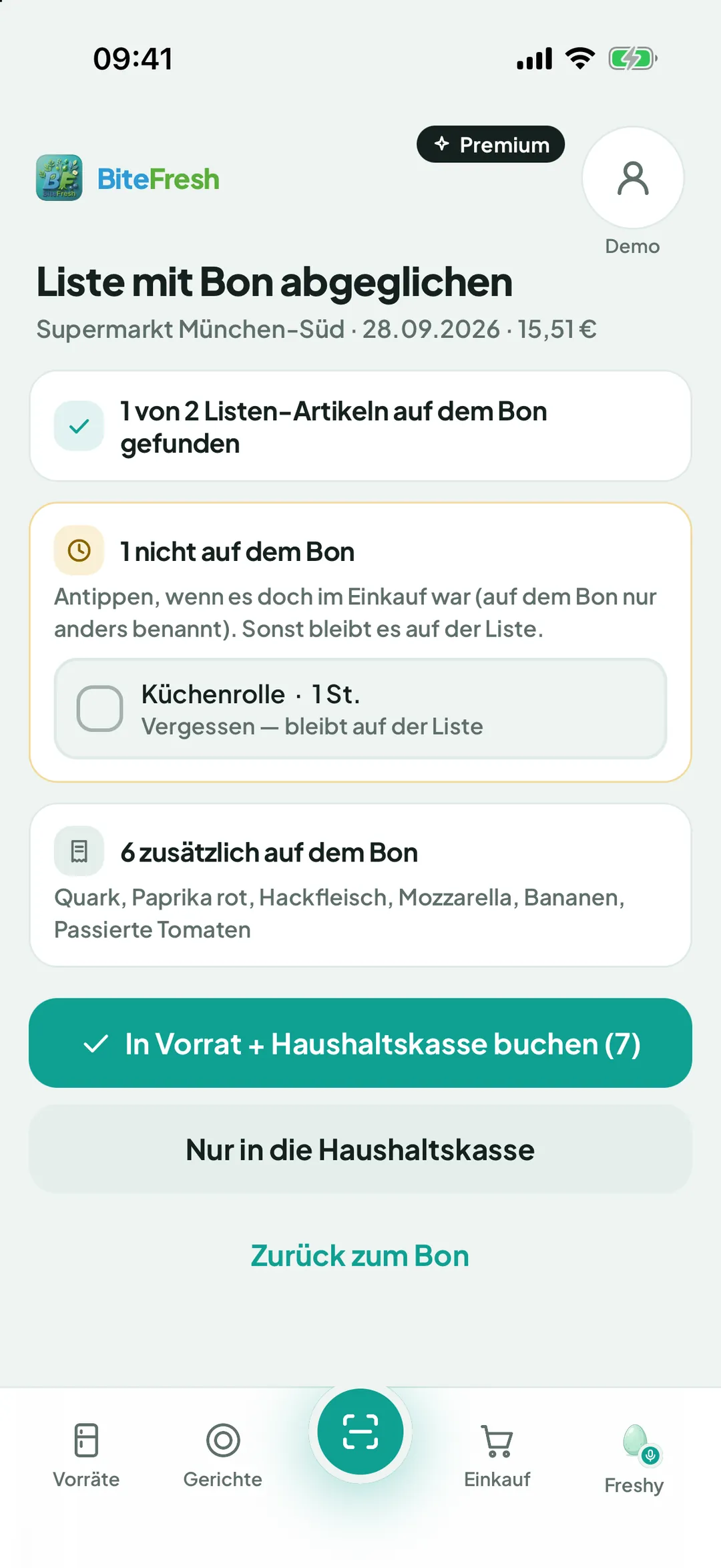
Bei „Mit Kassenbon prüfen“: „Bon fotografieren“ oder „eBon-Datei wählen“. Danach zeigt „Liste mit Bon abgeglichen“, was fehlt – und du wählst „War im Einkauf — kommt von der Liste“ oder „Vergessen — bleibt auf der Liste“.
Einzelnen Artikel sofort einbuchen: am Artikel auf „In den Vorrat“ tippen.
Gut zu wissen
Die Einkaufsliste funktioniert auch offline – abgeglichen wird, sobald du wieder Netz hast.
Der Abgleich mit dem Kassenbon liest den Bon per KI. Ohne Premium schließt du den Einkauf einfach mit „In den Vorrat“ ab.
Begriffe
EinkaufslisteLadenwegEinkauf abschließenEinkaufs-CheckDoppelkauf-Hinweis
Stand: 30.09.2026 · App-Version 1.0.4
Noch Fragen? Schreib uns an support@bitefresh.de.