
Schritt für Schritt
Tippe unten auf „Scannen“. Für einen Papierbon wählst du „Kassenbon scannen“. Für einen digitalen Bon aus der App deines Händlers wählst du „eBon importieren“.
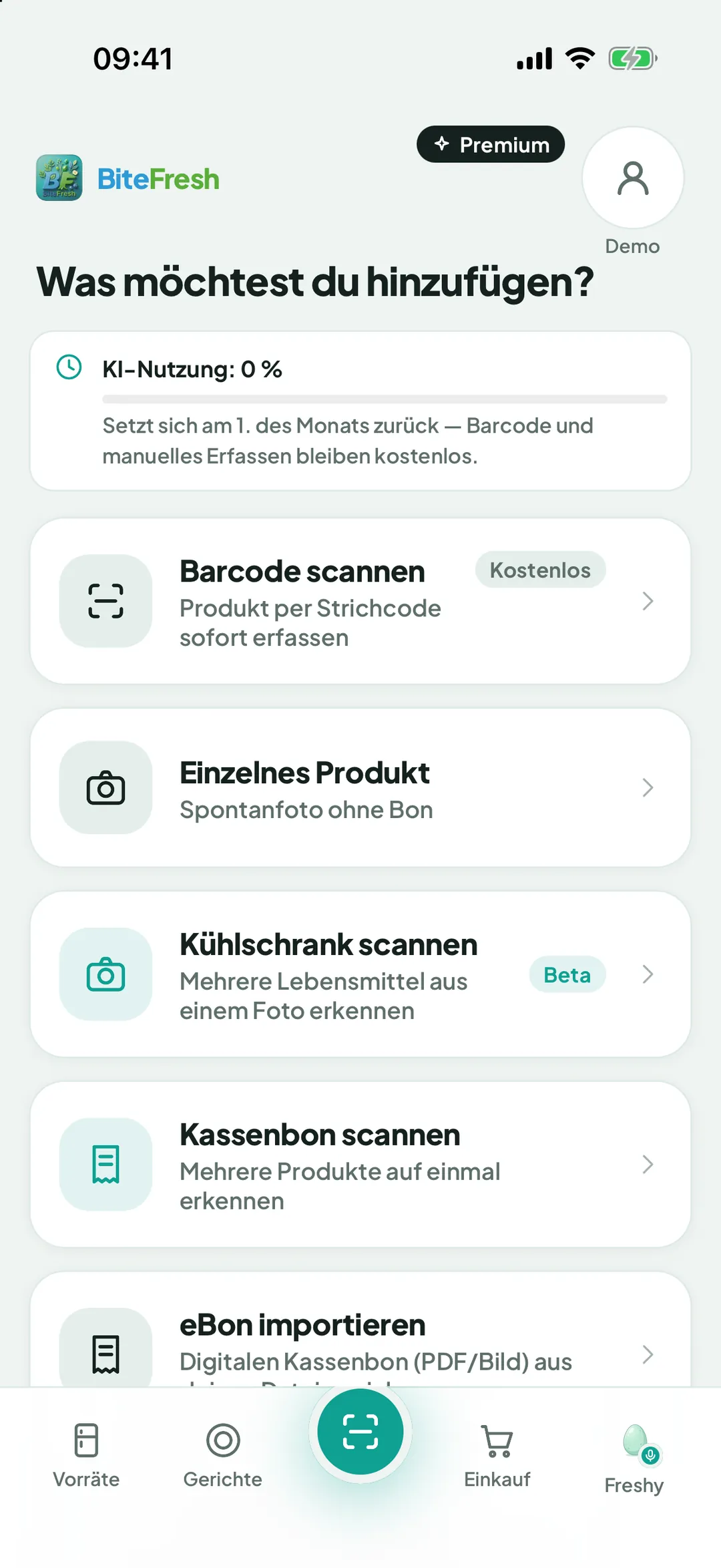
Papierbon: Wähle „Ganzer Bon“ und nimm ein Foto vom Geschäftsnamen bis zur Endsumme auf. Lege den Bon flach hin, halte die Kamera ruhig und achte auf gleichmäßiges Licht. Gehe so nah heran, dass die Schrift lesbar bleibt. Prüfe die Aufnahme vor dem Analysieren.
Ist die Schrift auf dem ganzen Foto zu klein, wähle „Nahe Teilfotos“. Entferne bereits aufgenommene Fotos zuerst mit ×, um die Aufnahmeart zu wechseln. Fotografiere einen Bon in 2–3 nahen Abschnitten von oben nach unten. Einige gleiche Zeilen dürfen überlappen; Geschäft, Datum und Endsumme müssen dabei sein. Nimm erst alle Teile auf und analysiere sie gemeinsam. In der kostenlosen Testphase sind bis zu 3 Teilfotos pro Bon möglich.
Digitaler Bon: Wähle die vollständige Original-PDF mit allen Seiten aus deinen Dateien. Ein Screenshot einer einzelnen Seite kann Artikel abschneiden. Alternativ lässt sich ein vollständiges Bonbild importieren.
Tippe bei Bonfotos auf „Analysieren“. Während Freshy den Bon ausliest, dauert es bei langen Bons etwas länger. Bei einer Fehlermeldung lies die angezeigte Hilfe: Ein Verbindungsproblem oder eine verspätete Antwort sagt nichts über die Qualität deiner PDF aus.
Prüfe die Liste „Erkannte Produkte“ mit dem Originalbon. Du kannst Namen, Preise und Mengen korrigieren. Prüfe auch das „Kaufdatum“ und die angezeigte Bonwährung. Eine fremde oder unbekannte Bonwährung wird getrennt vom Haushaltsbudget geführt; die App rechnet den Betrag nicht um.
Vergleiche die „Summe der Zeilen“ mit der „Bon-Endsumme“. Pfand ist kein eigener Vorratsartikel. Wenn die Summen nach Berücksichtigung des Pfands nicht passen, zeigt die App eine Differenzwarnung. Prüfe dann insbesondere fehlende Artikel, Mengen und Rabatte am Originalbon.
Prüfe die vorgeschlagene Lagerung: Tiefkühlware kann „❄️ Gefrierfach“ erhalten, Dosen und Gläser „🥫 Dose → Vorrat“ oder „🫙 Glas → Vorrat“. Passt die Zuordnung nicht, tippe daneben auf „Rückgängig“. Die vorgeschlagene Haltbarkeit solltest du mit der Verpackung abgleichen.
Ist ein Artikel unklar, kannst du über „Freshy helfen“ den Vorschlag bestätigen, selbst einen Namen eintragen oder die Frage überspringen. Kontrolliere das Ergebnis anschließend noch einmal in der Artikelliste.
Sind die Produkte bereits über die Einkaufsliste im Vorrat, aktiviere „Nur fürs Haushaltsbuch“. Damit wird nur die Ausgabe gebucht.
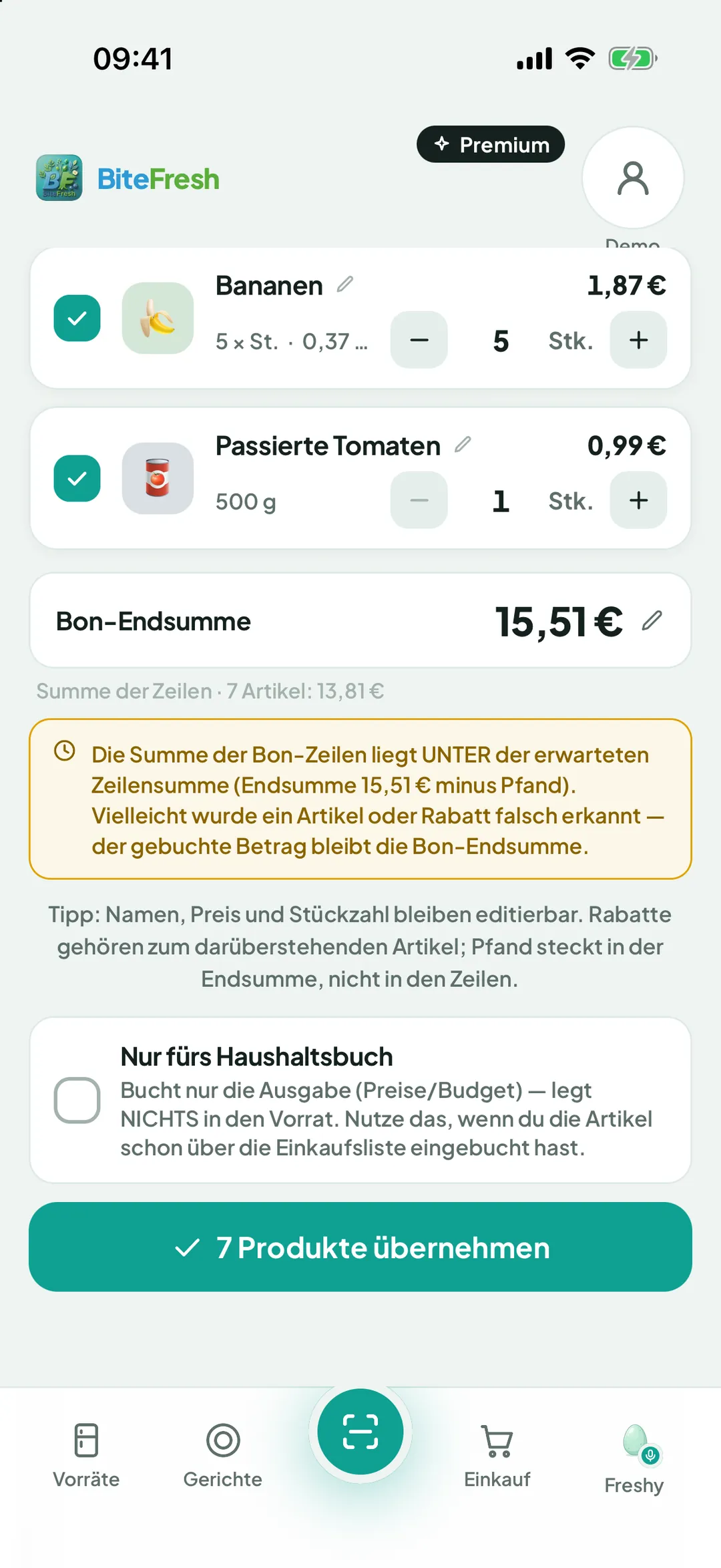
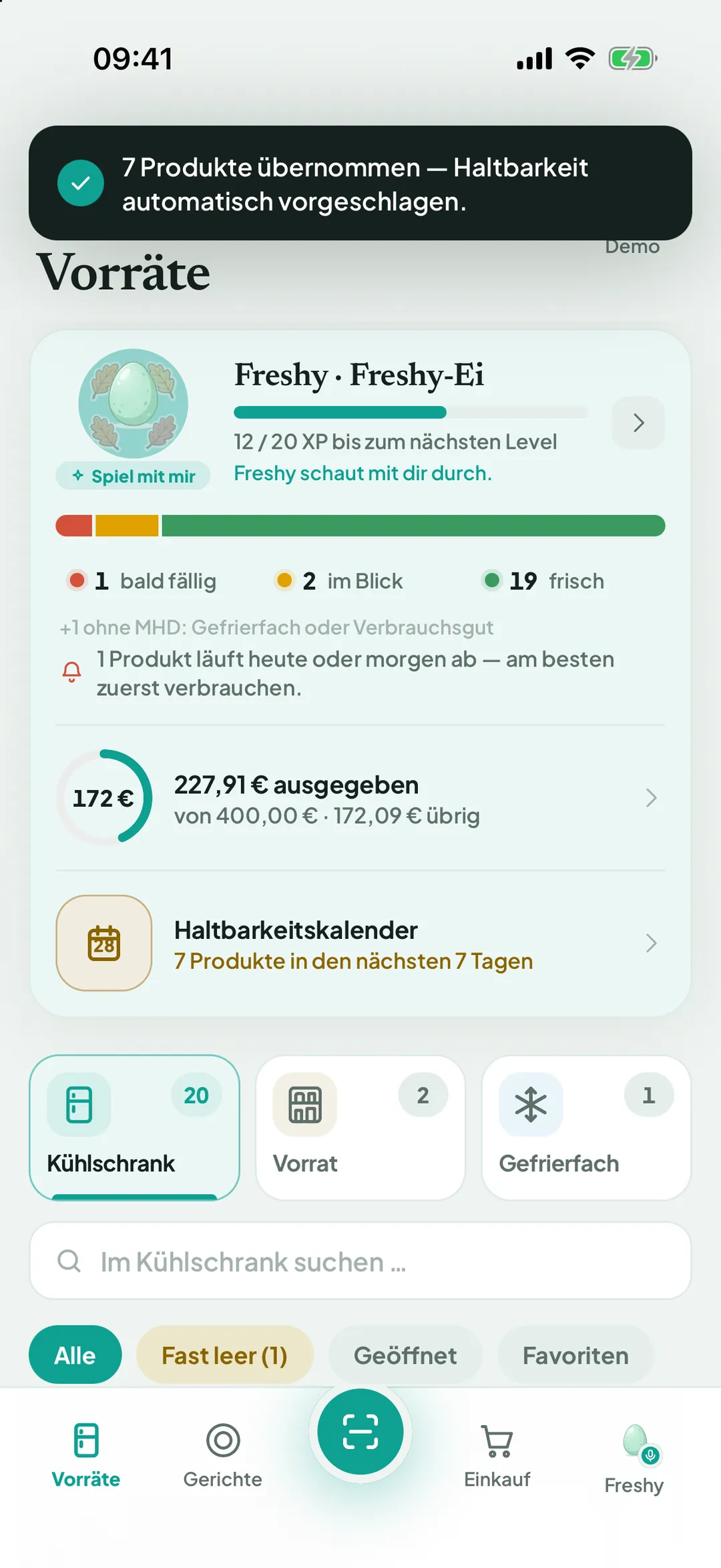
Zum Schluss tippst du auf den Knopf zum Übernehmen der Produkte. Prüfe die gespeicherten Artikel anschließend im Vorrat.
Gut zu wissen
Bei einem PDF-Problem musst du den Bon nicht neu fotografieren. Wird „Mit derselben Datei versuchen“ angeboten, bleiben die vollständige Datei und die Vorgangs-ID gleich; ein bereits fertiges Ergebnis wird erneut abgerufen. Ist der Vorgang noch offen oder bleibt die Antwort unbrauchbar, nutze die angezeigte Support-Referenz. Ein offener Vorgang ist noch kein gespeicherter Einkauf.
Bei einer unvollständigen Antwort werden keine Teilpositionen übernommen. Deine Bonfotos bleiben zur Prüfung erhalten. Das allein ist kein Hinweis auf ein unscharfes Foto; beachte die konkrete Meldung in der App.
Mengenzeilen, Packungsangaben und Rabatte können auf Bons unterschiedlich angeordnet sein. Vergleiche Stückzahl oder Gewicht und den gesamten Zeilenpreis mit dem Original. Die KI-Erkennung kann sich irren.
Der Bon-Scan nutzt KI. Ohne Premium kannst du Produkte kostenlos per Barcode oder von Hand erfassen: So geht's.
Begriffe
Bon-ScaneBonKaufdatumFreshy fragt nachNur fürs Haushaltsbuch
Stand: 30.09.2026 · App-Version 1.0.4
Noch Fragen? Schreib uns an support@bitefresh.de.