
Schritt für Schritt
„Scannen“ › „Barcode scannen“: den Strichcode mittig ins Bild halten („Barcode mittig ins Bild halten“). Bei „Produkt erkannt“ kannst du Packungsgröße und Preis ergänzen und tippst auf „Zu den Vorräten“.
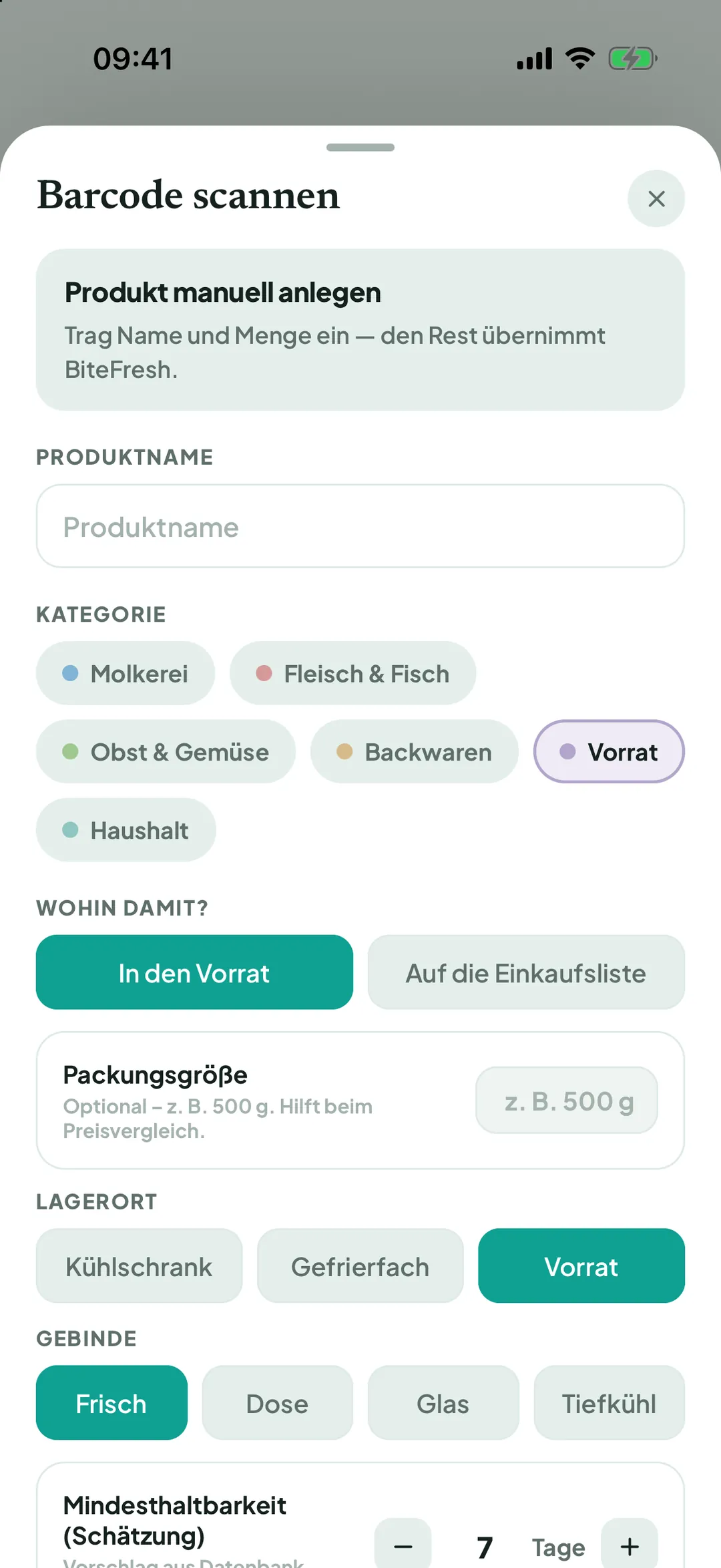
Kennt BiteFresh den Barcode nicht („Nicht in der Datenbank“), bestätigst du Name, Kategorie und Packungsgröße selbst.
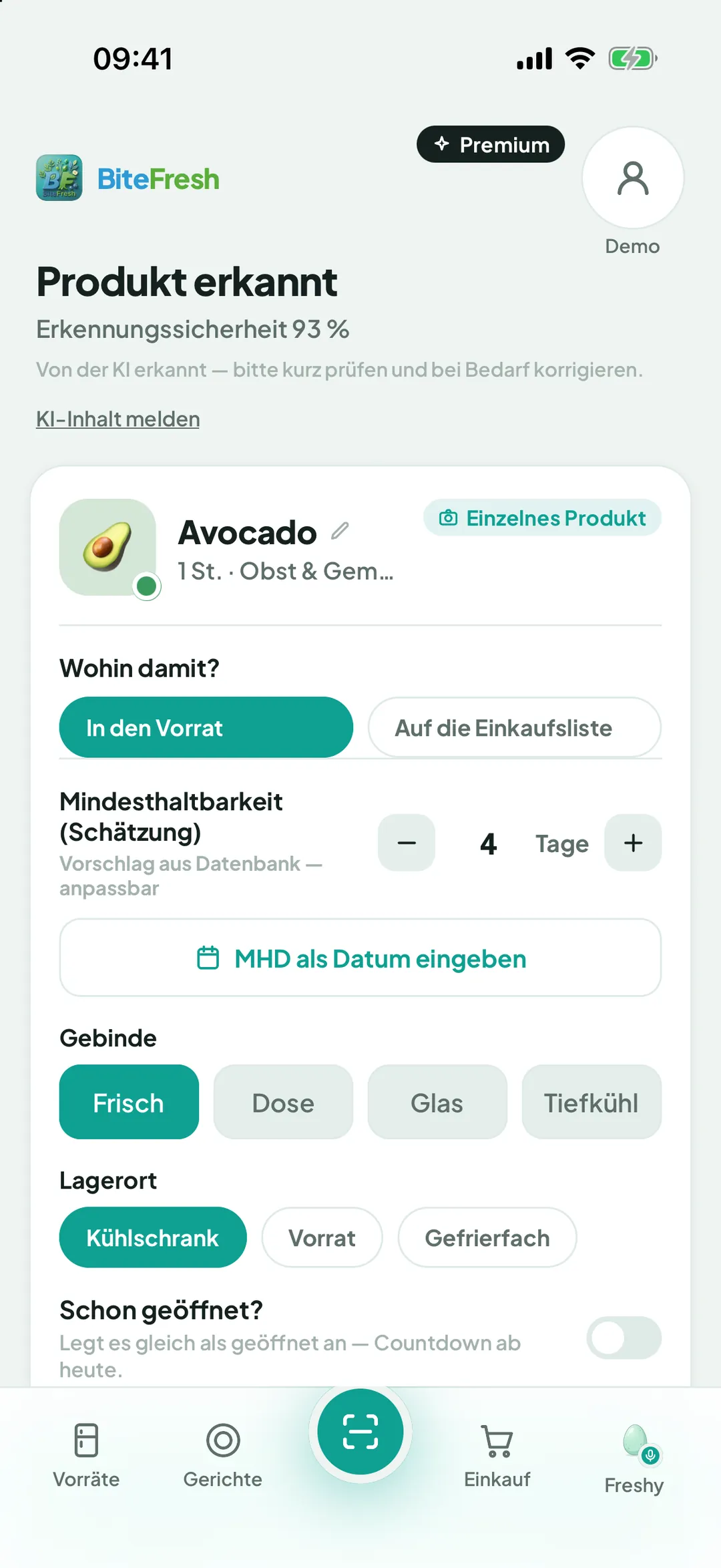
Ohne Barcode: „Einzelnes Produkt“ fotografieren. Freshy zeigt „Produkt erkannt“. Liegt er daneben, wählst du unter „Doch eher:“ den passenden Vorschlag und tippst auf „Zu den Vorräten“.
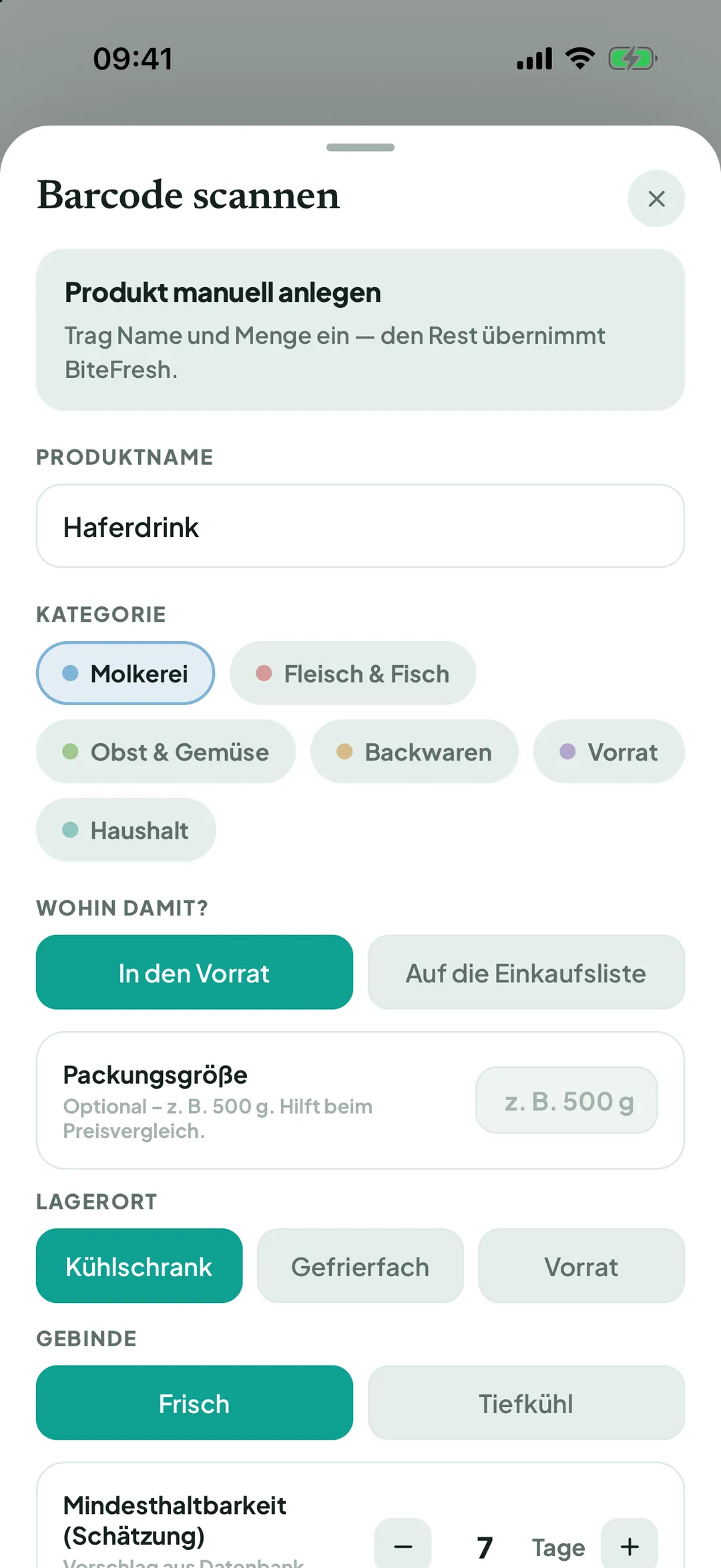
Von Hand: „Manuell hinzufügen“ › „Produktname“ (Pflicht), dazu optional „Menge (z. B. 1 L)“, „Anzahl“, „Kategorie“ und „Haltbarkeit“ › „Zu den Vorräten“.
Datum steht auf der Packung? „MHD als Datum eingeben“ – die Resttage rechnet Freshy aus.
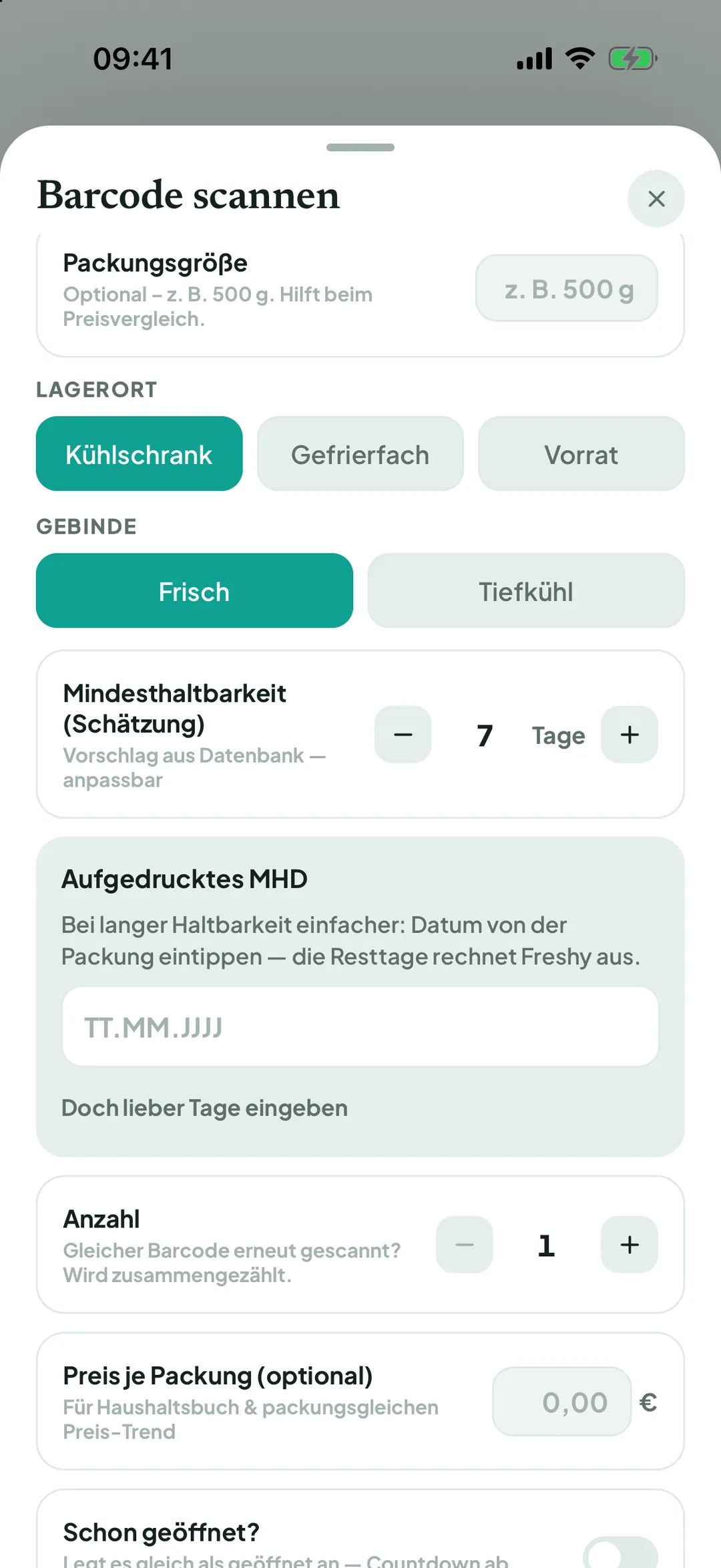
Schon offen? „Schon geöffnet?“ einschalten – der Countdown startet dann ab heute.
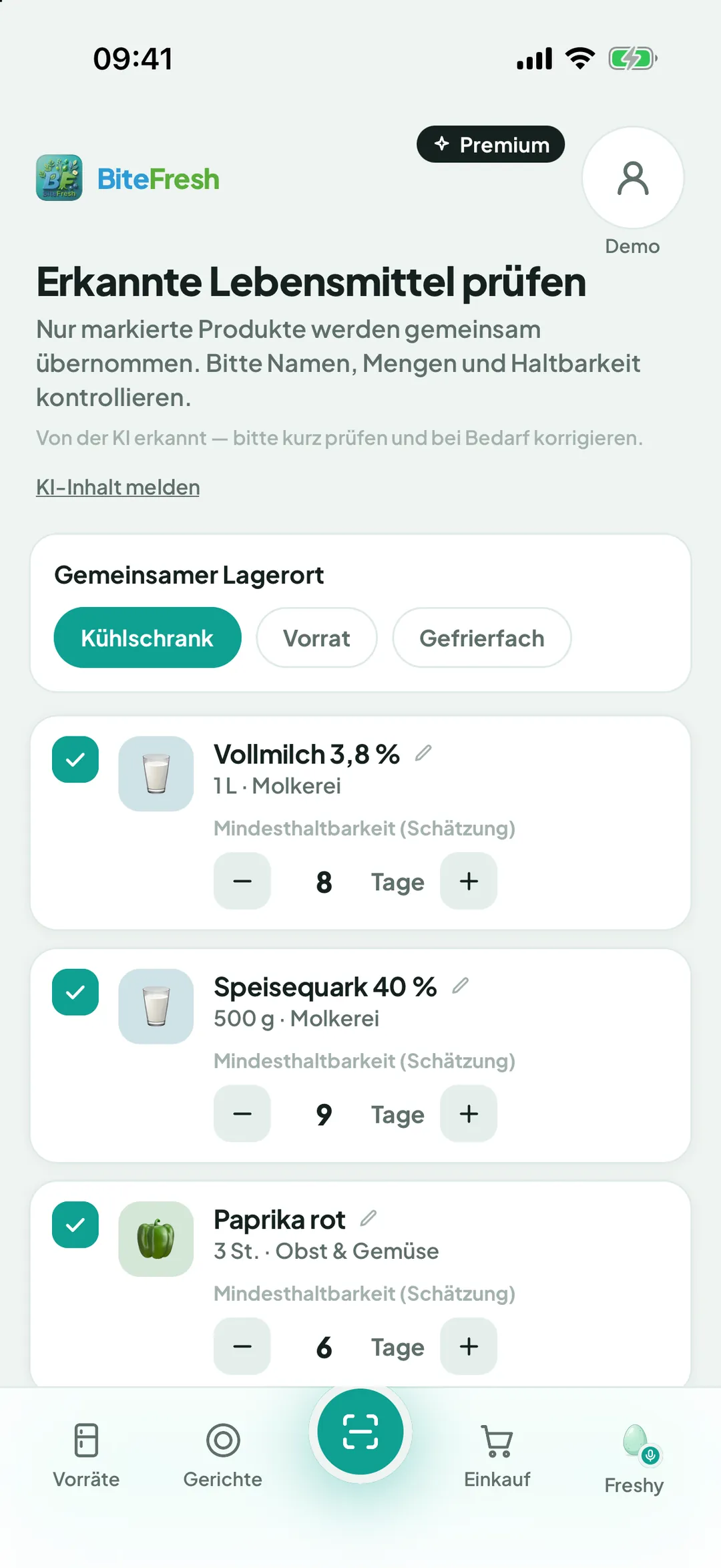
Mehrere Sachen auf einem Foto: „Kühlschrank scannen“ (Beta). Unter „Erkannte Lebensmittel prüfen“ markierst du, was übernommen werden soll, wählst den „Gemeinsamer Lagerort“ und tippst auf „… Produkte übernehmen“.
Gut zu wissen
Denselben Barcode noch einmal gescannt? Die Stückzahl wird zusammengezählt.
Foto-Erkennung und „Kühlschrank scannen“ nutzen KI. Verdeckte Produkte werden nicht übernommen – Namen, Mengen und Haltbarkeit kurz prüfen.
Begriffe
Stand: 30.09.2026 · App-Version 1.0.4
Noch Fragen? Schreib uns an support@bitefresh.de.