
Passo dopo passo
«Scansiona» › «Scansiona codice a barre»: inquadra il codice al centro («Mantieni il codice a barre al centro»). Quando appare «Prodotto riconosciuto», puoi aggiungere dimensione della confezione e prezzo, quindi toccare «Aggiungi alle scorte».
Se BiteFresh non conosce il codice («Non presente nel database»), conferma tu nome, categoria e dimensione della confezione.
Senza codice a barre, fotografa un «Singolo prodotto». Freshy mostra «Prodotto riconosciuto». Se sbaglia, scegli il suggerimento corretto sotto «O piuttosto:» e tocca «Aggiungi alle scorte».
A mano: «Aggiungi manualmente» › «Nome del prodotto» (obbligatorio), poi facoltativamente «Quantità (ad es. 1 L)», «Numero», «Categoria» e «Durata di conservazione» › «Aggiungi alle scorte».
La data è sulla confezione? Usa «Inserisci la scadenza come data»: Freshy calcola i giorni rimanenti.
È già aperto? Attiva «Già aperto?»: il conto alla rovescia parte da oggi.
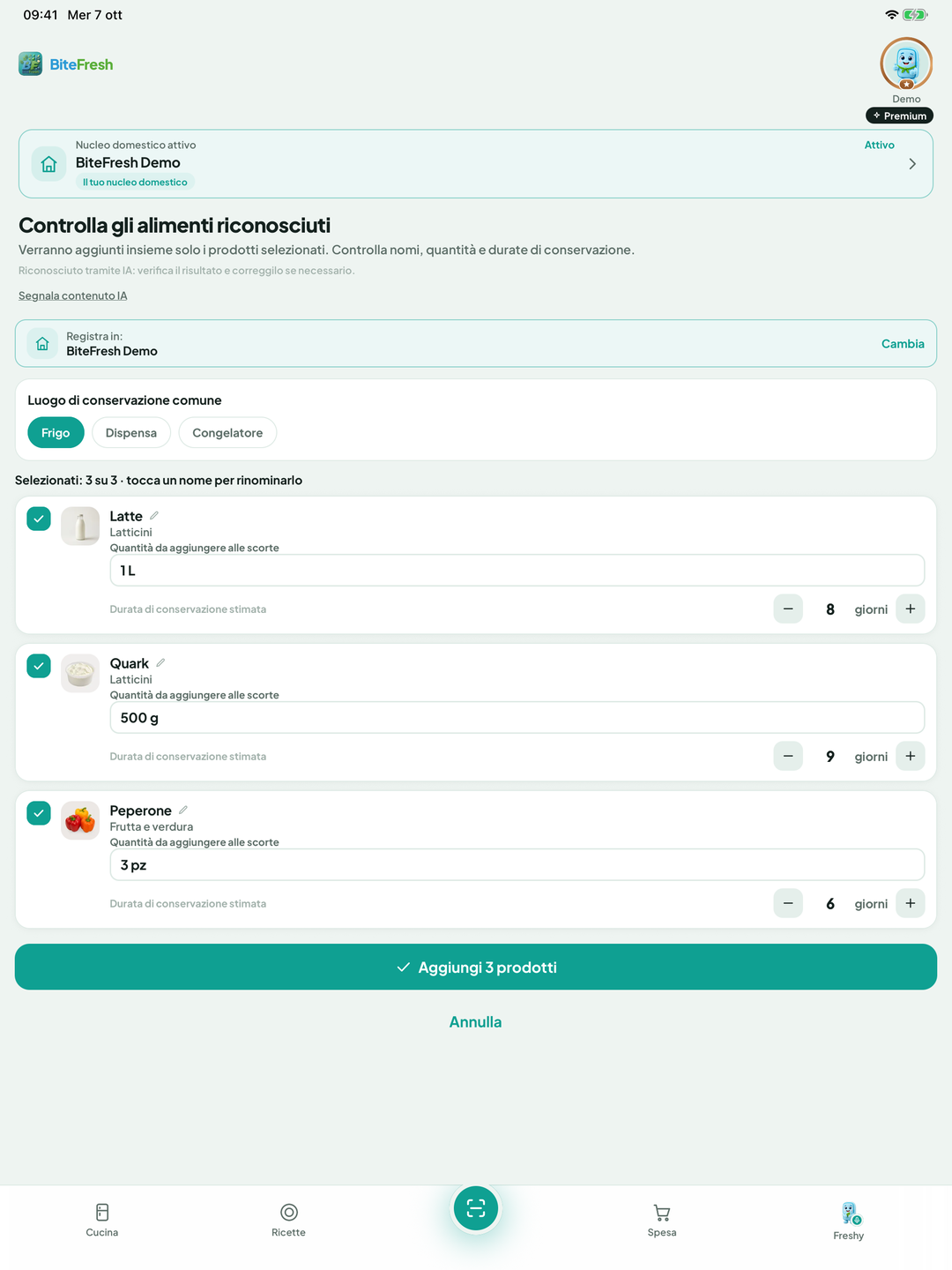
Più prodotti nella stessa foto: «Scansiona il frigorifero» (beta). In «Controlla gli alimenti riconosciuti», seleziona quelli da aggiungere, scegli il «Luogo di conservazione comune» e tocca «Aggiungi … prodotti».
Da sapere
Hai scansionato di nuovo lo stesso codice a barre? Il numero di pezzi viene sommato.
Il riconoscimento fotografico e «Scansiona il frigorifero» usano l’IA. I prodotti nascosti non vengono aggiunti: controlla rapidamente nomi, quantità e conservazione.
Termini
Codice a barreFoto al voloAggiungi manualmenteScansiona il frigorifero
Aggiornato al: 07/10/2026 · Versione dell’app 1.1.2
Hai altre domande? Scrivici a support@bitefresh.de.