
Étape par étape
« Scanner » › code-barres : placez le code au centre de l’image. Lorsque « Produit reconnu » apparaît, vous pouvez compléter la taille du paquet et le prix, puis toucher « Ajouter aux réserves ».
Si BiteFresh ne connaît pas le code-barres (« absent de la base de données »), confirmez vous-même le nom, la catégorie et la taille du paquet.
Sans code-barres : photographiez un produit seul. Freshy affiche « Produit reconnu ». Si le résultat est incorrect, choisissez la suggestion adaptée, puis « Ajouter aux réserves ».
Saisie manuelle : « Ajouter manuellement » › nom du produit obligatoire, puis quantité facultative (par exemple 1 L), nombre, catégorie et durée de conservation › « Ajouter aux réserves ».
La date figure sur l’emballage ? Choisissez « Saisir la date de durabilité minimale » : Freshy calcule les jours restants.
Déjà ouvert ? Activez « Déjà ouvert ? » : le décompte démarre aujourd’hui.
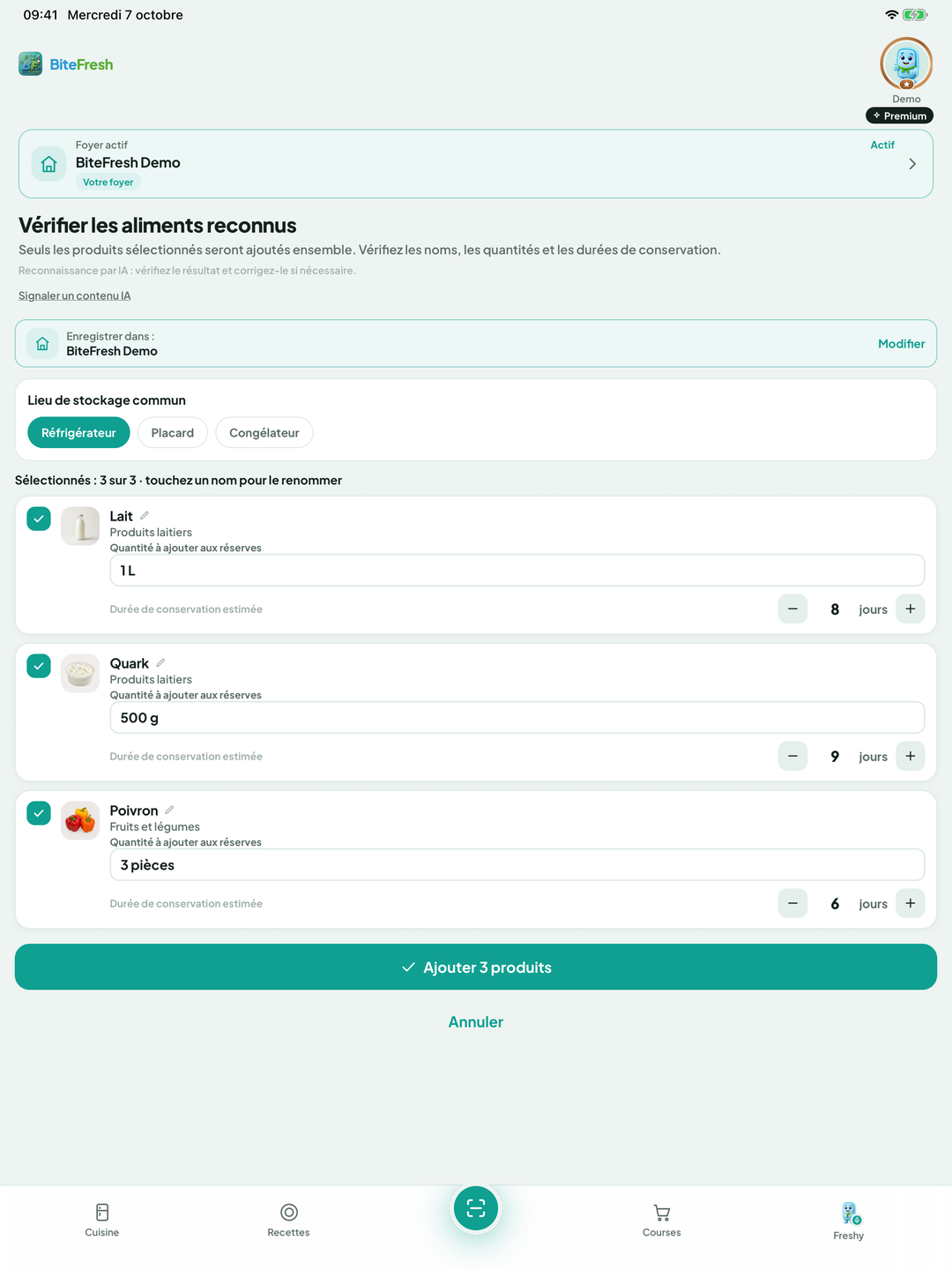
Pour plusieurs produits sur une photo, utilisez le scan du réfrigérateur (bêta). Dans « Vérifier les aliments reconnus », sélectionnez les produits à ajouter, le « Lieu de stockage commun », puis le bouton d’ajout des produits.
Bon à savoir
Le même code-barres scanné une seconde fois ? Les unités sont additionnées.
La reconnaissance des photos et le scan du réfrigérateur utilisent l’IA. Les produits cachés ne sont pas ajoutés : vérifiez rapidement les noms, quantités et durées.
Termes
Code-barresPhoto rapideAjouter manuellementScanner le réfrigérateur
Mise à jour: 30/09/2026 · Version de l’application 1.0.4
D’autres questions ? Écrivez-nous à support@bitefresh.de.