
Paso a paso
«Escanear» › código de barras: centra el código. Cuando aparezca «Producto reconocido», completa tamaño del envase y precio si quieres, y toca «Añadir a las existencias».
Si el código no figura en la base de datos, confirma el nombre, la categoría y el tamaño del envase.
Sin código, fotografía un único producto. Freshy muestra «Producto reconocido». Si no es correcto, elige la sugerencia adecuada y añádelo a las existencias.
«Añadir manualmente»: el nombre es obligatorio; cantidad, como 1 L, unidades, categoría y duración son opcionales. Toca «Añadir a las existencias».
¿La fecha está en el envase? Elige «Introducir la fecha de consumo preferente»; Freshy calcula los días restantes.
¿Está abierto? Activa «¿Ya está abierto?». El plazo empieza hoy.
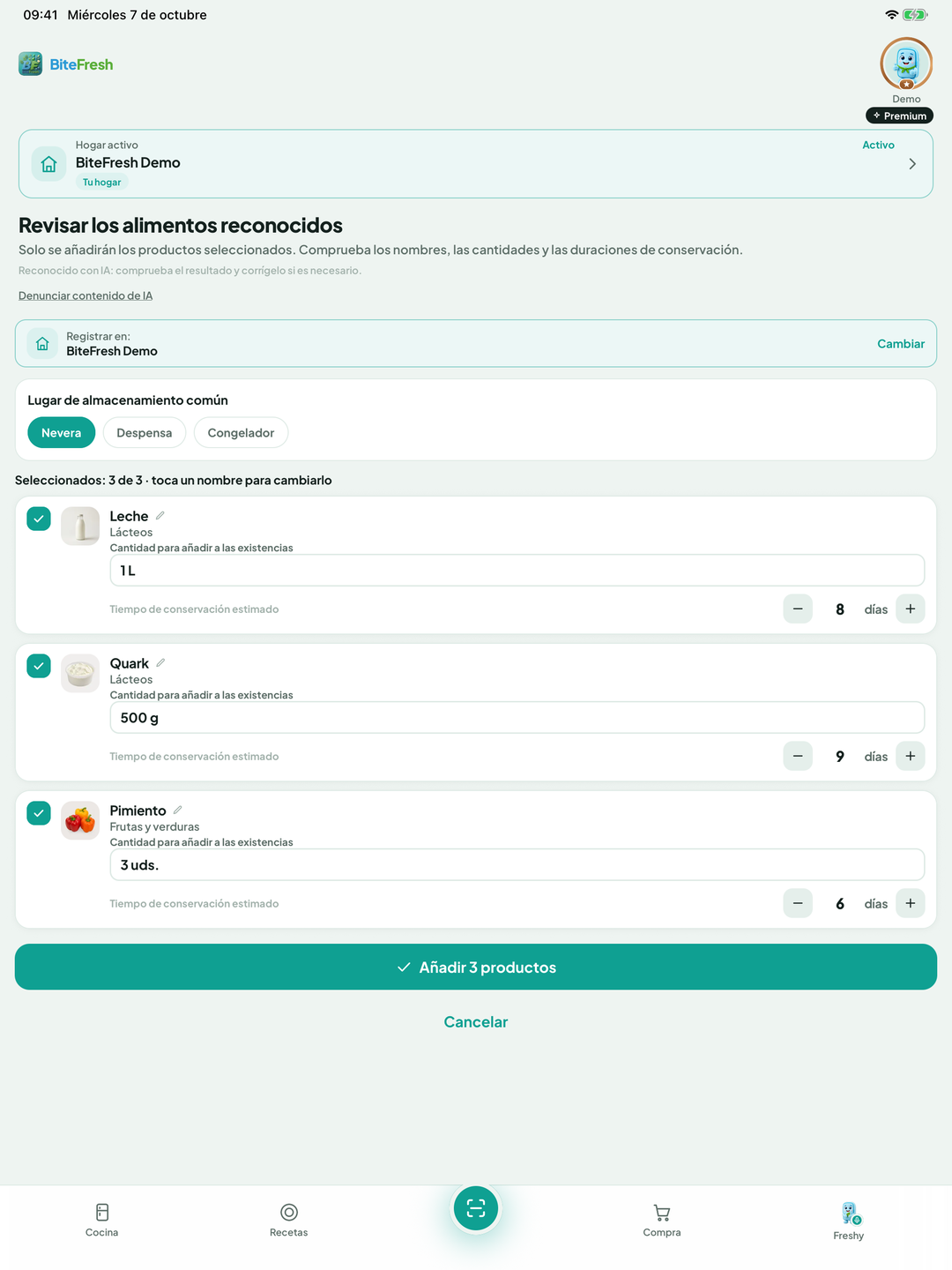
Para varios productos, usa «Escanear el frigorífico» en beta. En «Revisar los alimentos reconocidos», selecciona productos y «Lugar de almacenamiento común»; después confirma la adición.
Conviene saber
Si escaneas el mismo código otra vez, se suman las unidades.
Las fotos y el frigorífico usan IA. Los productos ocultos no se añaden: revisa nombres, cantidades y duraciones.
Términos
Código de barrasFoto rápidaAñadir manualmenteEscanear el frigorífico
Actualizado: 30/09/2026 · Versión de la aplicación 1.0.4
¿Más preguntas? Escríbenos a support@bitefresh.de.